Aprenda a activar una eSIM de viaje en teléfonos Android con código QR. Instrucciones para Pixel, Samsung Galaxy y otros modelos, configuración de datos y cómo evitar cargos de roaming.

Revisado por · Device compatibility & installation
Actualizado 2026-09-13
3 steps · about 2 minutes on Wi‑Fi
Good to know
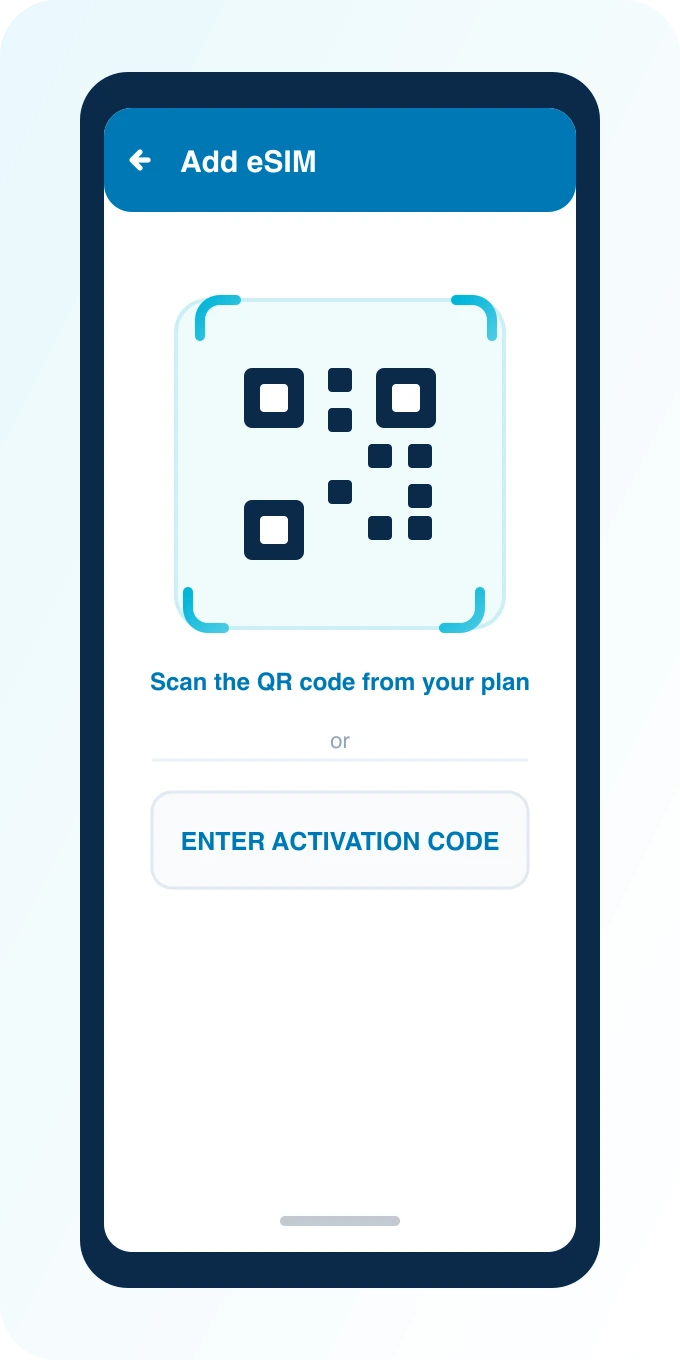
Settings → Network & internet → SIMs (Pixel) or Connections → SIM manager (Samsung) → Add eSIM → Scan QR code.
No QR handy? Use Enter Activation Code below.
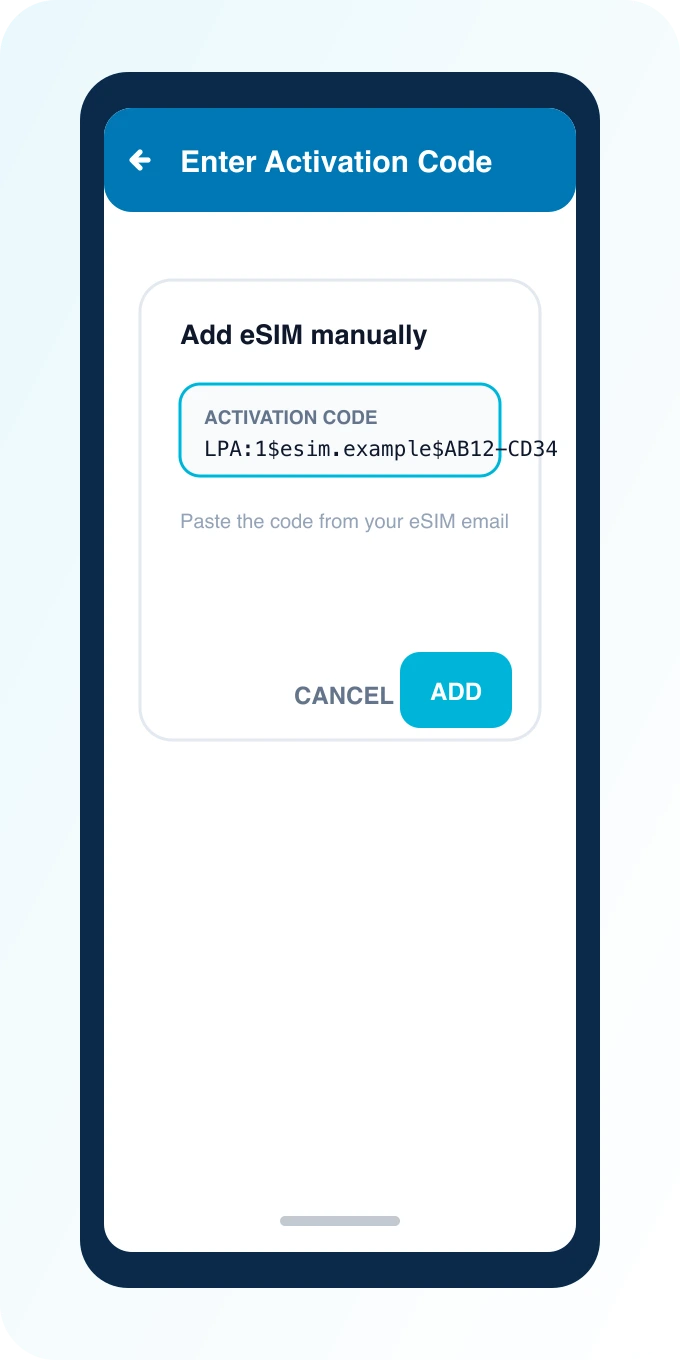
Tap Enter Activation Code and paste the code from your dashboard.
The code is on the same email as your QR, in the LPA:1$… format.
Confirm the download, name the plan, then switch the eSIM on.
Keep your physical SIM enabled for calls and SMS.
Instalar una eSIM de viaje en un teléfono Android significa añadir un plan de datos móvil mediante un código QR desde Ajustes → Redes e Internet → SIM (en Google Pixel) o Conexiones → Gestor de SIM (en Samsung Galaxy), y después configurar la eSIM como línea preferida para los datos móviles. Los nombres de los menús cambian según el fabricante y la versión de Android, pero el código QR que genera PingRoam es exactamente el mismo para todos los dispositivos. La recomendación número uno es hacer la instalación en casa, con Wi‑Fi estable, antes de emprender el viaje: llegar al destino con los datos ya activos te ahorra búsquedas desesperadas de Wi‑Fi en el aeropuerto y posibles cargos de itinerancia.
En esta guía encontrarás la ruta típica de instalación en Pixel y Samsung, los ajustes recomendados para después de aterrizar, las soluciones a los problemas más comunes y las respuestas a las preguntas frecuentes sobre eSIM en Android.
Antes de nada, verifica que tu teléfono admite eSIM con nuestra comprobación de compatibilidad eSIM. Las compras se realizan únicamente en la web: la aplicación de PingRoam no vende planes, así que gestiona tu pedido desde el navegador y guarda el código QR en un lugar accesible, ya sea como captura de pantalla o como descarga. Trata ese QR como un dato sensible: quien lo tenga puede instalar tu plan en otro dispositivo. Si viajas con dos teléfonos o piensas cambiar de móvil a mitad del viaje, recuerda que cada perfil de eSIM suele poder instalarse en un único dispositivo.
En los Pixel, el sistema gestiona la descarga del perfil en segundo plano: mantén la pantalla encendida y el Wi‑Fi activo hasta que Android confirme que el plan se ha añadido correctamente. Si el escaneo falla por reflejos o por mala iluminación, acerca el QR a la cámara o sube el brillo de la pantalla del ordenador. La opción es idéntica en la práctica; solo cambia el nombre del botón según la versión de Android que tengas instalada.
Si el código QR no funciona por algún motivo, usa Introducir código de activación con la dirección SM‑DP+ y el código que aparecen en tu panel. Ese método manual consigue exactamente el mismo resultado que el escaneo y resulta muy útil cuando la cámara no logra leer el QR. En los modelos con One UI reciente también puedes encender y apagar líneas desde el conmutador rápido de SIM, ideal para pasar de tu plan de casa a la eSIM de viaje con un solo toque.
Los primeros minutos con datos nuevos son clave: abre una página web, carga un mapa y comprueba que aparece cobertura. Si no hay conexión, activa y desactiva el modo avión para forzar el registro en la red local, tal como se explica en nuestra guía para arreglar una eSIM que no funciona. Con Dual SIM bien configurado, mantienes tu número habitual para llamadas y SMS mientras los datos corren por la eSIM de viaje, sin sustos en la factura.
¿Usas iPhone? Sigue la guía de cómo instalar una eSIM en iPhone. Y para sacarle el máximo partido a dos líneas a la vez, consulta nuestros consejos de viaje con Dual SIM y eSIM.
| Problema | Solución |
|---|---|
| "Añadir eSIM" en gris | El dispositivo o el operador pueden bloquear la eSIM; revisa la compatibilidad |
| Error en la descarga | Wi‑Fi estable; reintenta; verifica que el QR no se haya usado ya |
| Sin datos tras aterrizar | Datos móviles preferidos = eSIM; activa y desactiva el modo avión |
| Red incorrecta | Confirma que el destino coincide con el plan comprado |
Puede que el modelo no tenga hardware eSIM o que una variante regional o el firmware del operador lo hayan desactivado. Consulta la lista de compatibilidad del fabricante y el estado de liberación de tu terminal con tu operador. Si tu teléfono no es compatible, una SIM física local sigue siendo una alternativa válida, aunque menos cómoda que la eSIM.
Normalmente no. Los perfiles de eSIM suelen ser de un solo dispositivo: una vez descargado, el QR queda consumido. Si has cambiado de teléfono y necesitas una reemisión, escribe a soporte para obtener un nuevo código antes de viajar.
No. Consérvala para tu número habitual y para los SMS con códigos de verificación (OTP) mientras los datos funcionan por la eSIM. Eso sí, deja los datos móviles desactivados en esa SIM para no recibir cargos de itinerancia.
Conceptualmente sí (escanear QR / descargar SIM), pero los nombres de los menús cambian. Usa el buscador de Ajustes y escribe "eSIM" o "Añadir plan móvil" para llegar directamente a la opción correcta.
Con el QR escaneado, la eSIM activada y los datos móviles apuntando a la línea correcta, tu Android queda listo para el viaje. Elige tu destino, descarga el plan con Wi‑Fi en casa y aterriza con conexión desde el primer minuto.
