Instale um eSIM de viagem em Pixel, Samsung e outros smartphones Android usando código QR — dicas de dados com dual SIM incluídas.

Revisto por · Device compatibility & installation
Atualizado 2026-09-13
3 steps · about 2 minutes on Wi‑Fi
Good to know
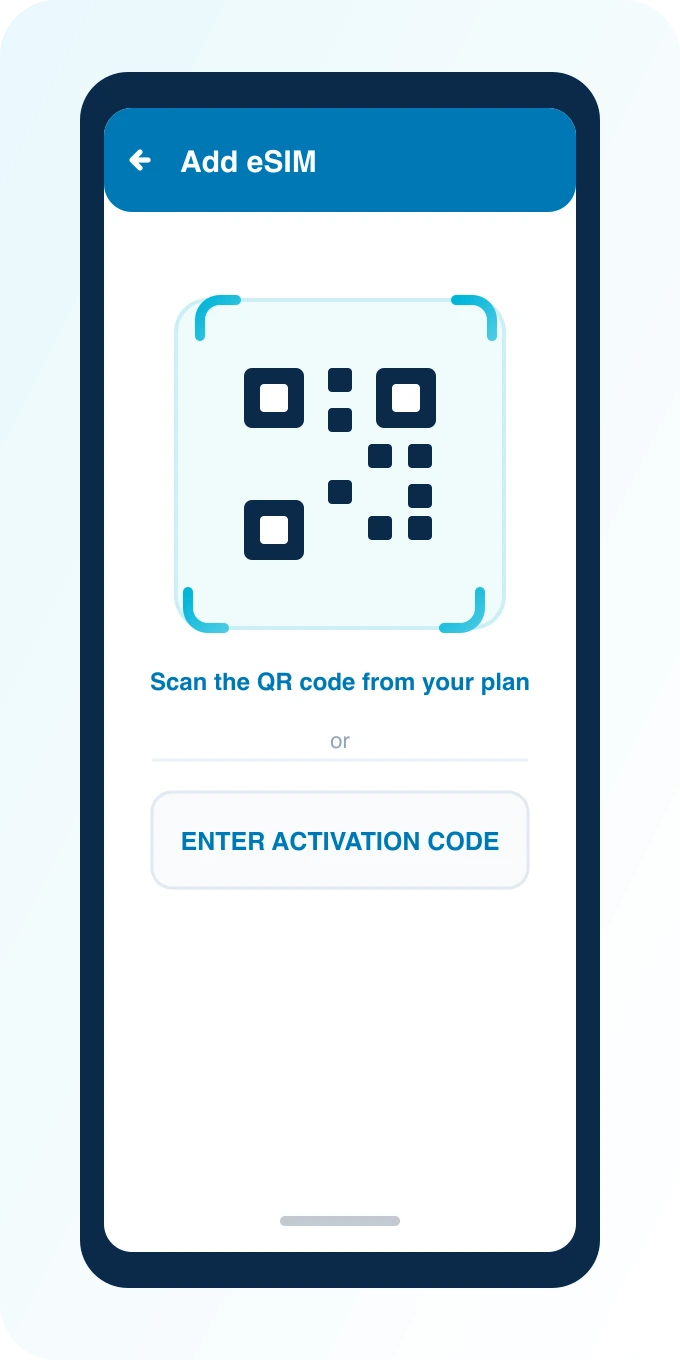
Settings → Network & internet → SIMs (Pixel) or Connections → SIM manager (Samsung) → Add eSIM → Scan QR code.
No QR handy? Use Enter Activation Code below.
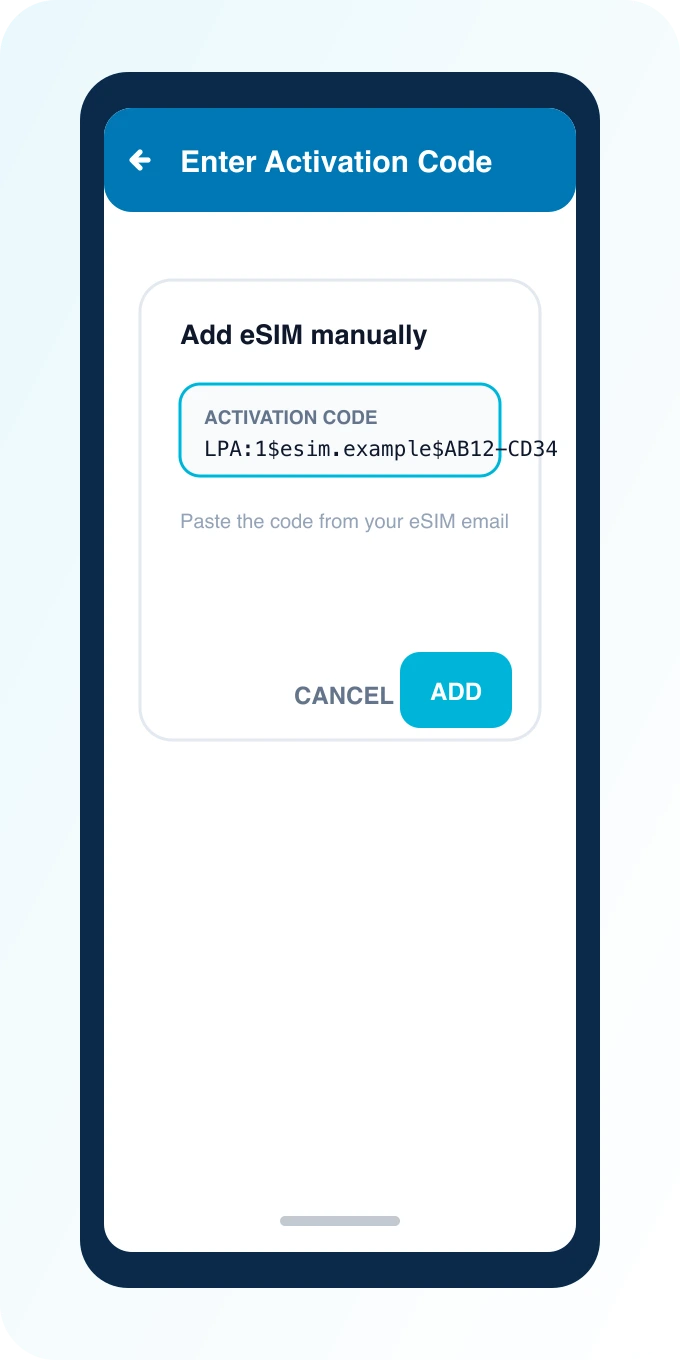
Tap Enter Activation Code and paste the code from your dashboard.
The code is on the same email as your QR, in the LPA:1$… format.
Confirm the download, name the plan, then switch the eSIM on.
Keep your physical SIM enabled for calls and SMS.
Instalar um eSIM de viagem no Android significa adicionar um plano móvel por meio de código QR nas configurações → Rede e Internet → SIMs (Pixel) ou Conexões → Gerenciador de SIMs (Samsung), depois definir o eSIM como linha de dados preferida. Os menus variam conforme o fabricante e a versão do Android, mas o código QR do PingRoam permanece o mesmo. Recomenda‑se instalar em Wi‑Fi antes de viajar, quando possível, para garantir que o download ocorra sem interrupções e evitar o uso de dados móveis durante a ativação. O eSIM permite que você mantenha sua linha principal para chamadas e mensagens, enquanto os dados de viagem são gerenciados separadamente, evitando custos de roaming excessivos.
Confirme primeiro: verificar compatibilidade eSIM. As compras são feitas apenas no site; o aplicativo não vende planos. Certifique‑se de que seu plano esteja ativo e que o código QR ainda não tenha sido usado.
Se o código QR falhar, use Inserir código de ativação e forneça o SM‑DP+ e o código disponíveis no painel do seu dashboard. Essa opção permite que você insira manualmente os dados necessários para ativar o eSIM.
Usuários de iPhone: Como instalar um eSIM no iPhone. Hábitos de linha dupla: Dicas de viagem com dual SIM.
| Problema | Solução |
|---|---|
| “Adicionar eSIM” está cinza | O dispositivo ou operadora pode bloquear o eSIM; verifique a compatibilidade e o desbloqueio da operadora |
| Falha no download | Use Wi‑Fi estável, reinicie o telefone e confirme que o código QR ainda não foi usado |
| Nenhum dado após a chegada | Verifique se o dados móveis está definido como eSIM; ative o modo Avião e desligue‑o, depois reconecte |
| Rede incorreta | Confirme se o destino corresponde ao plano que você adquiriu; se não, entre em contato com o suporte para troca |
| eSIM não ativado | Verifique se o plano foi pago e se o código QR foi escaneado corretamente; reinicie o aparelho |
| Saldo insuficiente | Recarregue o crédito do seu plano PingRoam antes de ativar o eSIM |
O modelo pode não ter hardware de eSIM, ou uma versão regional/SKU ou firmware da operadora pode ter desativado a funcionalidade. Verifique a lista oficial de dispositivos compatíveis no site do fabricante e confirme se sua operadora permite a ativação de eSIM. Se o seu telefone for de uma operadora bloqueada, talvez seja necessário desbloqueá‑lo ou usar um modelo desbloqueado.
Normalmente não. Os perfis eSIM são vinculados a um único dispositivo. Se você trocar de telefone, entre em contato com o suporte para solicitar a reemissão do perfil ou a geração de um novo QR. Alguns planos permitem múltiplos dispositivos, mas isso é a exceção, não a regra.
Não. Mantenha-a para o número residencial e para receber OTPs de segurança, enquanto os dados de viagem são usados no eSIM. Isso evita perda de conectividade e permite que você use ambos simultaneamente.
O conceito é o mesmo – digitalizar o QR e baixar o perfil – mas os nomes dos menus podem variar. Em Xiaomi, Oppo ou OnePlus, procure nas Configurações por “eSIM”, “Adicionar plano móvel” ou “Gerenciador de SIMs”. O procedimento geral segue: escanear o QR, confirmar o download e ativar o eSIM.
