旅行終了後にiPhoneやAndroidで旅行用eSIMを安全に削除する方法を解説。残りデータへの影響、削除せず残しておくべきケース、売却前の注意点まで網羅します。

監修 · Device compatibility & installation
更新日 2026-09-27
3 steps · once your trip is over
Settings → Cellular → select the travel eSIM you used on your trip.
You can't get the same profile back once it's deleted.
Scroll to the bottom of the line's settings and tap Remove eSIM.
A deleted eSIM can't be reinstalled from an old QR screenshot.
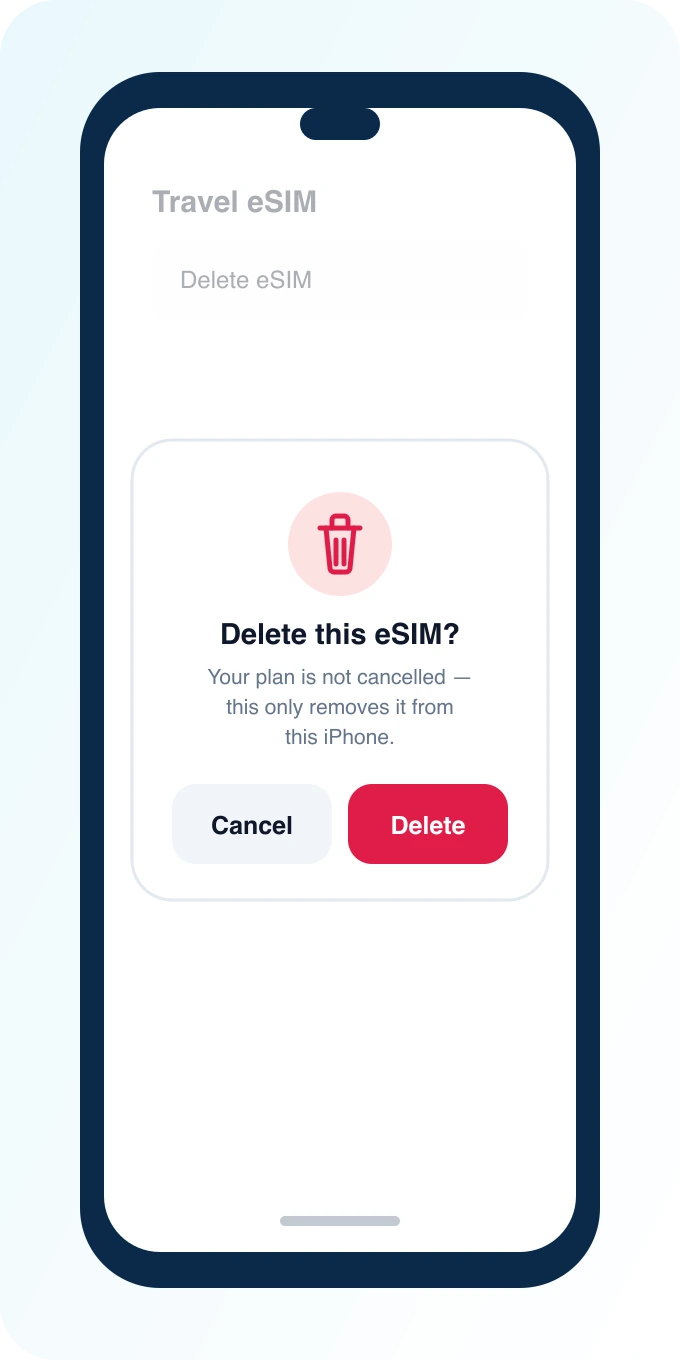
Confirm the removal. Your plan isn't cancelled — this only removes it from this iPhone.
Contact support if you want to cancel the plan itself.
3 steps · once your trip is over
Settings → Network & internet → SIMs (or Connections → SIM manager) → select the travel eSIM.
Only remove it once your trip is fully over.
Tap Remove SIM (or the trash/delete icon) for that profile.
Wording differs slightly by phone brand — look for Remove or Delete next to the eSIM.
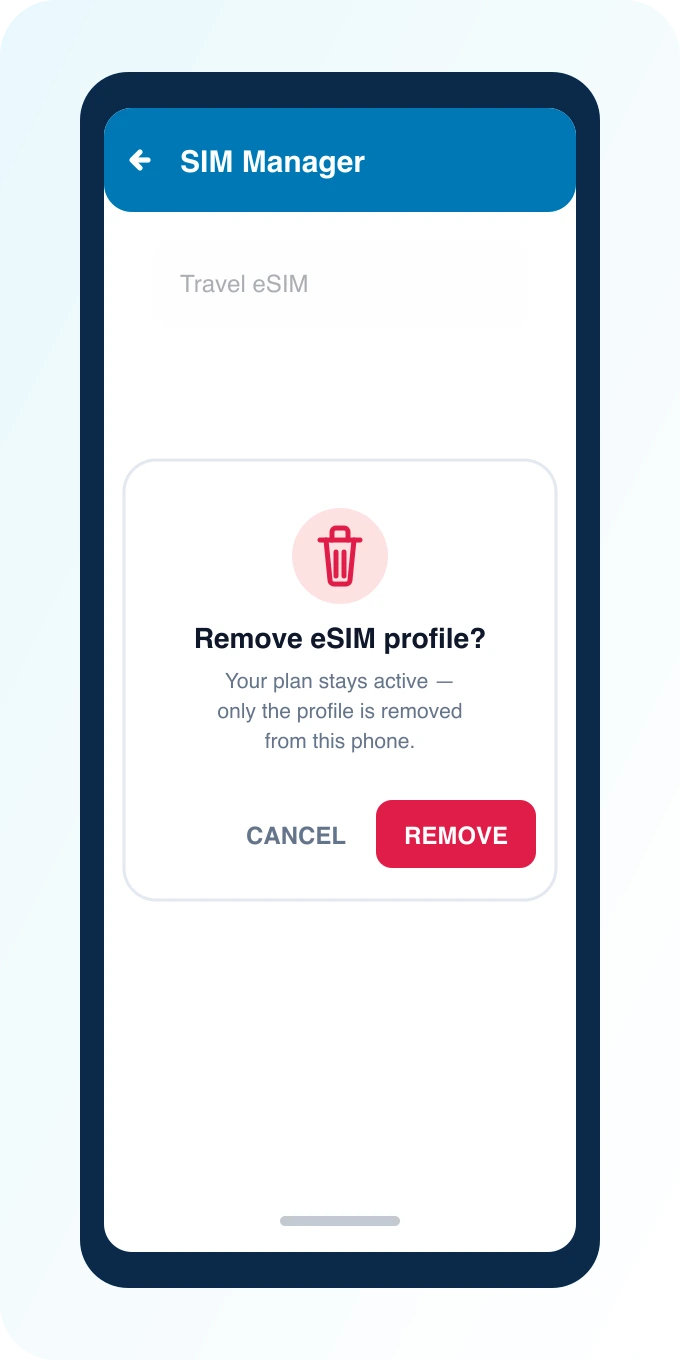
Confirm. Your plan isn't cancelled — only removed from this phone.
Switch Mobile Data back to your home SIM first if it was set to the travel line.
旅行が終わったら、旅行用eSIMはいつでも安全に削除できます。削除しても、自宅で使っている電話番号、連絡先、物理SIMカードには一切影響しません。iPhoneでは「設定」→「モバイル通信」を開き、旅行用の回線を選んで「eSIMを削除」をタップするだけ。Androidでは「SIMマネージャー」からダウンロード済みのプロファイルを取り除きます。ほとんどの旅行者は帰国後すぐに削除する必要はありません。削除が本当に役立つのは、次の旅行用eSIMをインストールするための保存枠を空けたいときや、スマートフォンを売却・下取りに出す前など、限られた場面です。
結論から言うと、通常は急ぐ必要はありません。データ残量がゼロで使われていない旅行用eSIMは、端末の中でただ静かに眠っているだけで、追加料金が発生することも、バッテリーを有意なレベルで消耗することもありません。ただし、以下のような場合は削除をおすすめします。
逆に、同じ渡航先に近いうちに再び行く可能性があるなら、削除せず残しておく価値があります。一部のプロバイダでは、有効期間内であれば未使用のプロファイルを再アクティブ化できる場合があります(対応はプランによって異なります。勝手に決めつけず、ダッシュボードでプランの状態を確認してください)。
なお、旅行用eSIMは端末にダウンロードされた「プロファイル」として存在します。回線として選択されていなければ通信も発生せず、電波の検出も行われないため、端末の動作に実質的な負荷はかかりません。「使っていないeSIMが残っていると不安」という方以外は、無理に消す必要はないのです。
削除した回線が**「モバイルデータ通信」**の既定に設定されていた場合、iPhoneは新しい既定回線を選ぶよう促してきます。ここで自宅のSIMを選択すればOKです。削除自体は数秒で終わり、再起動は不要です。
メニューの文言はメーカーとAndroidのバージョンによって若干異なりますが、いずれの場合もプロファイルはeSIM/SIM管理画面の配下にあります。「設定」内を「SIM」で検索すれば、たいてい一発で該当画面にたどり着けます。
端末を他人に渡す前には、個人のアカウントを外すのと同じ感覚で旅行用eSIMも削除してください。iCloud/Googleアカウントからのサインアウト、Face ID/指紋データの削除、工場出荷時へのリセットと併せて行うのが基本です。下取りに出した端末にeSIMプロファイルが残っていても、PingRoamアカウントそのものが漏れるわけではありません。しかし、他のすべてのデータと一緒に消去しておくのが、安全なデータ衛生の習慣です。
eSIMプロファイルと、それに紐づくデータ容量は、PingRoamアカウントとは別物です。プロファイルを端末から削除しても、アカウント側の残高や有効期限はダッシュボードで確認できます。未使用のデータがもったいない場合は、削除前に必ず残量をチェックしてください。
通常はできません。プロファイルは基本的に一回限りのインストール用です。再渡航で再び必要になった場合は、[email protected] まで連絡し、プランの再発行オプションについて相談してください。
いいえ。旅行用eSIMの削除は、その特定の回線だけに作用します。連絡先、写真、自宅の物理SIMは一切変更されません。連絡先は端末やクラウドアカウントに保存されており、回線ごとに紐づくものではないためです。
いいえ。プロファイルの削除は端末側のローカルな設定操作で、インターネット接続は不要です。機内モードのままでも削除できます。
次の渡航先がもう決まっているなら、旅行先ごとのeSIMをPingRoamで探してみてください。現地到着前にインストールを済ませれば、空のWi-Fiを探す手間もなく、着陸と同時に通信を開始できます。
