Pixel、Samsung などの Android スマートフォンで QR コード経由の旅行用 eSIM をインストールし、デュアルSIM データのコツを紹介

監修 · Device compatibility & installation
更新日 2026-09-13
3 steps · about 2 minutes on Wi‑Fi
Good to know
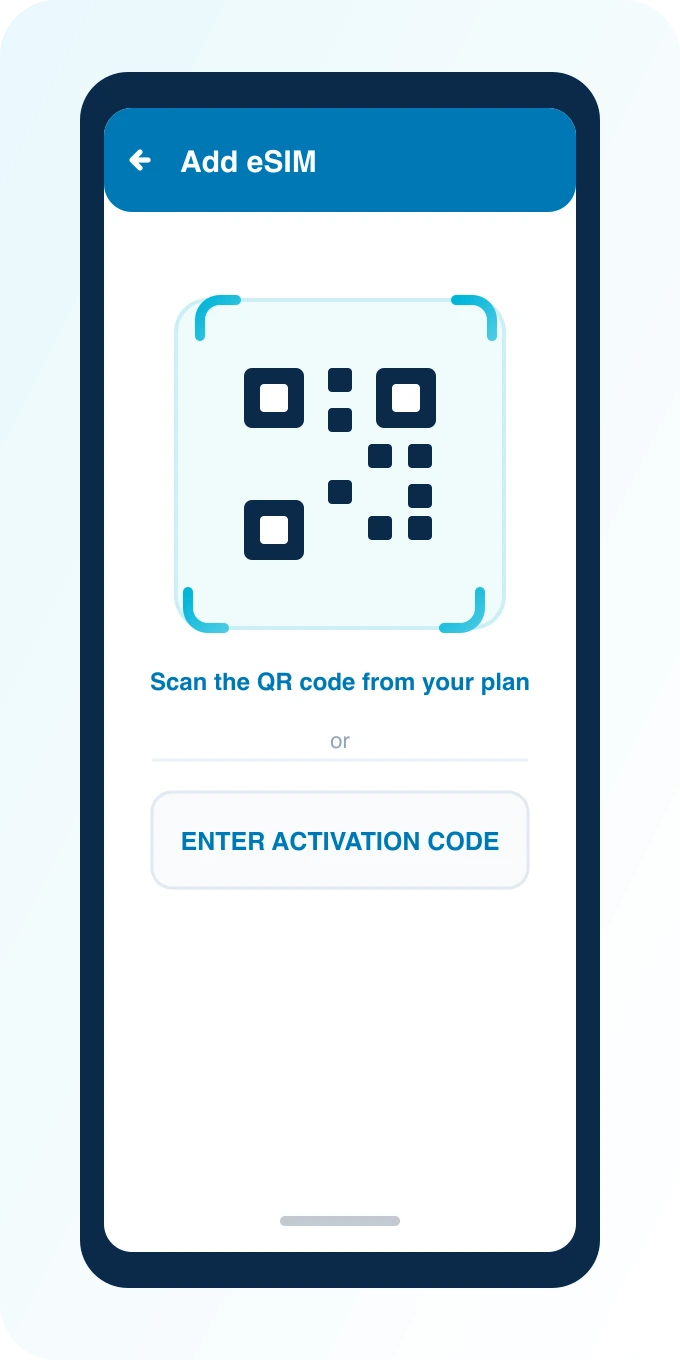
Settings → Network & internet → SIMs (Pixel) or Connections → SIM manager (Samsung) → Add eSIM → Scan QR code.
No QR handy? Use Enter Activation Code below.
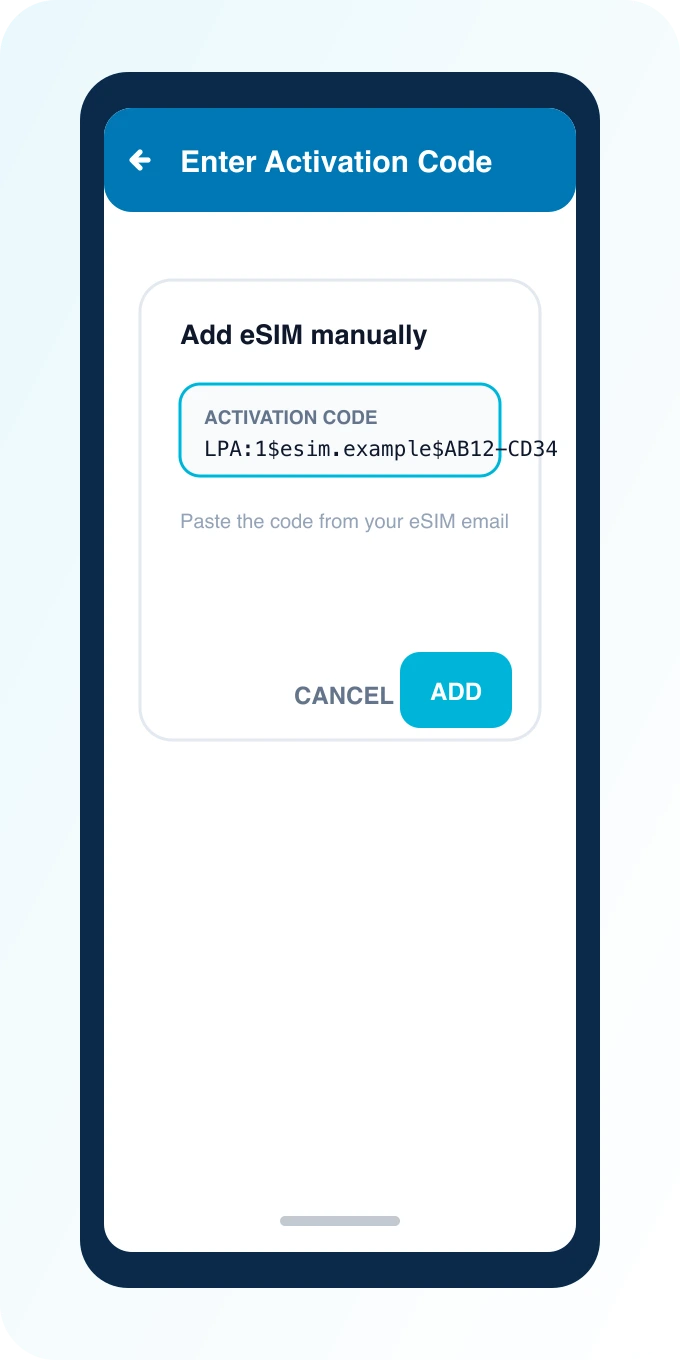
Tap Enter Activation Code and paste the code from your dashboard.
The code is on the same email as your QR, in the LPA:1$… format.
Confirm the download, name the plan, then switch the eSIM on.
Keep your physical SIM enabled for calls and SMS.
Installing a travel eSIM on Android means adding a mobile plan via QR code under Settings → Network & internet → SIMs (Pixel) or Connections → SIM manager (Samsung), then setting the eSIM as the preferred data line. Menus vary by OEM and Android version, but the QR from PingRoam is the same. Install on Wi‑Fi before you travel when possible.
Android で旅行用 eSIM をインストールするには、まずスマートフォンの設定画面を開きます。Pixel の場合は「設定 → ネットワークとインターネット → SIM カード」、Samsung の場合は「設定 → 接続 → SIM マネージャー」へ進みます。次に「eSIM の追加」または「SIM のダウンロード」オプションを選び、PingRoam が提供する QR コードをスキャンします。ダウンロードが完了したらプランに名前を付け、eSIM を有効化し、データ用の優先回線に設定します。メニューの表記はメーカーや Android バージョン、OS のカスタム化度合いによって異なりますが、PingRoam の QR コードはすべての端末で共通です。可能であれば旅行前に Wi‑Fi に接続し、ダウンロードとアクティベーションを完了させておくと、到着後のトラブルを防げます。
まず確認してください: eSIM 互換性チェック。購入はウェブのみです。アプリではプランを販売しません。
設定 → ネットワークとインターネット → SIM カード(または「インターネット」)を開く。
この画面では現在の SIM カード情報と「SIM の追加」オプションが表示されます。
「SIM の追加」または「SIM のダウンロード」または「eSIM の追加」をタップし、使用可能なオプションを選択します。
選択肢が表示されない場合は、端末の OS バージョンが eSIM をサポートしていない可能性があります。
「QR コードをスキャン」を選び、PingRoam の QR コードをカメラで撮影します。
スキャンに成功すると、QR コードに記載された情報が自動的に読み込まれます。
ダウンロードが開始され、完了後にプランに名前を付けます(例:”旅行”)。
名前は後で設定メニューで確認できるため、分かりやすい名前を選びましょう。
eSIM を有効化し、データ用の優先回線に設定します。
「モバイルデータ」設定で eSIM を選択し、必要に応じて「eSIM のみ使用」オプションを有効にします。
プライマリ SIM のモバイルデータをオフにして、ローミング料金を回避します。
「モバイルデータ」スイッチをオフにし、着陸後のデータ通信を eSIM のみに限定します。
設定 → 接続 → SIM マネージャー(表記は「モバイルネットワーク」の場合もあります)を開く。
この画面では現在の SIM カード情報と「eSIM の追加」オプションが表示されます。
「eSIM の追加」→「QR コードをスキャン」をタップし、PingRoam の QR コードをスキャンします。
スキャンに成功すると、QR コードに記載された情報が自動的に読み込まれます。
セットアップが進行し、eSIM のダウンロードが完了します。
完了後、プランに名前を付けて保存します(例:”旅行”)。
eSIM を有効化し、モバイルデータ用の優先回線に設定します。
「モバイルデータ」設定で eSIM を選び、必要に応じて「eSIM のみ使用」オプションを有効にします。
デュアルSIM が利用可能であれば、プライマリ SIM を通話や SMS 用に残します。
これにより、電話番号や OTP を物理 SIM で受信でき、データは eSIM のみで運用できます。
QR が失敗した場合は、ダッシュボードからの SM-DP+ とコードを使用して「アクティベーション コードを入力」してください。
旅行用 eSIM を モバイルデータ 用に優先します。
設定画面で「モバイルデータ」を eSIM に切り替え、データ通信の主回線として使用します。
プランの説明に従い、eSIM の データ ローミング を有効化します。
ただし、プランにローミングの許可が明記されていない場合は無効のままにしてください。
home SIM のデータ ローミングを無効化します。
これにより、家庭用 SIM が意図しない高額ローミング charges を防げます。
出発前に Maps をテストします。
地図アプリで位置情報と通信が正常に機能するか確認し、旅の準備を完了させましょう。
iPhone ユ户のための手順: iPhone で eSIM をインストールする方法。デュアルSIM の利用方法: デュアルSIM 旅行のコツ。
| 問題 | 解決策 |
|---|---|
| 「Add eSIM がグレーアウト」 | デバイスまたはキャリアが eSIM をブロックしている可能性があります。互換性を確認してください。 |
| ダウンロードに失敗 | 安定した Wi‑Fi を使用し、再試行してください。QR コードが無効になっているか確認してください。 |
| 着陸後にデータが無い | データ用の優先回線が eSIM に設定されているか確認し、Airplane Mode を切り替えてください。 |
| 不正なネットワーク | 購入したプランの宛 destination が正しいか確認してください。 |
モデルが eSIM ハードウェアを搭載していないか、地域別 SKU またはキャリアファームウェアで eSIM が無効化されている可能性があります。メーカーの eSIM 対応一覧と、SIM フリー状態をご確認ください。
通常は 1 台の端末に 1 つの eSIM プロファイルしか対応しません。端末を変更した後に再発行が必要な場合はサポートへご連絡ください。
いいえ。家庭用番号や SMS OTP 用に物理 SIM を残し、データは eSIM で運用してください。物理 SIM を削除すると、重要な連絡先や認証コードが受信できなくなる恐れがあります。
概念的には同じです(QR をスキャン / モバイルプランをダウンロード)が、メニュー名が異なる場合があります。設定で「eSIM」または「モバイルプランの追加」を検索し、手順に従ってください。メニュー名はメーカーごとに異なるため、具体的な手順は各端末の取扱説明書をご参照ください。
