Apprends à activer une eSIM de voyage sur ton téléphone Android grâce à un QR‑code. Instructions pour Pixel, Samsung Galaxy et autres modèles, réglage des données et astuces pour éviter l’itinérance.

Vérifié par · Device compatibility & installation
Mis à jour 2026-09-13
3 steps · about 2 minutes on Wi‑Fi
Good to know
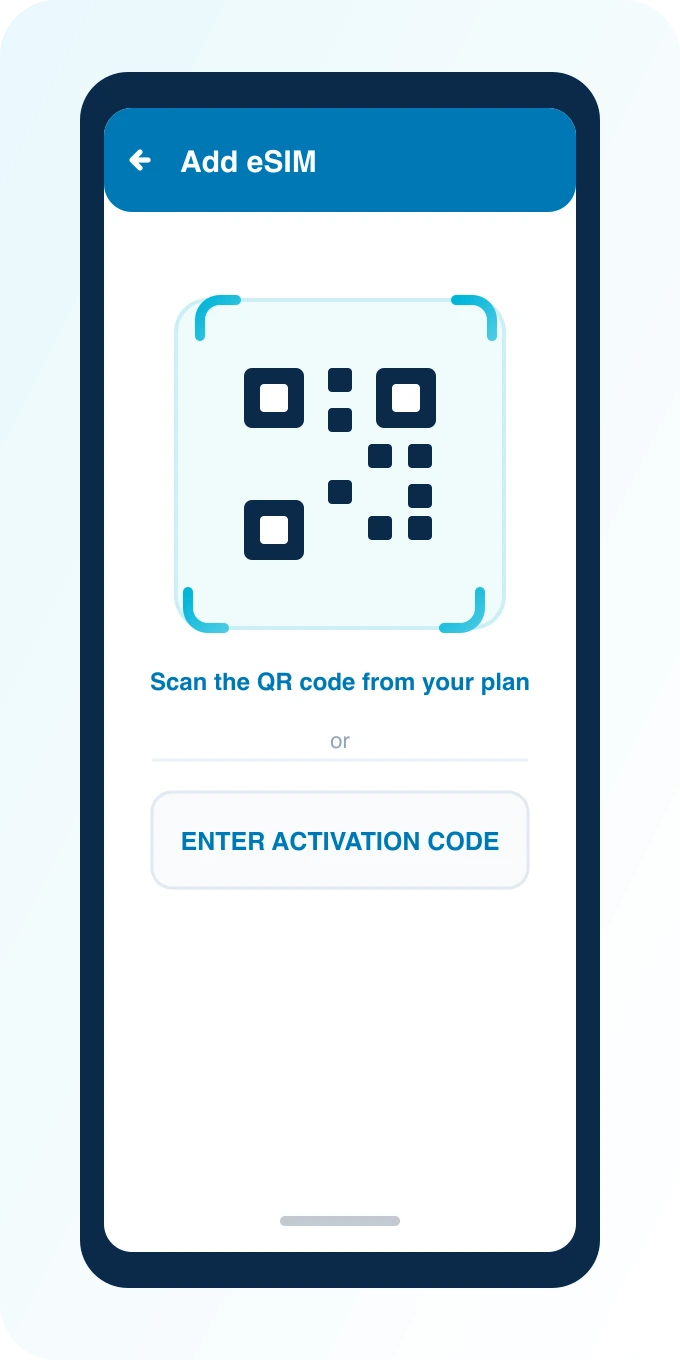
Settings → Network & internet → SIMs (Pixel) or Connections → SIM manager (Samsung) → Add eSIM → Scan QR code.
No QR handy? Use Enter Activation Code below.
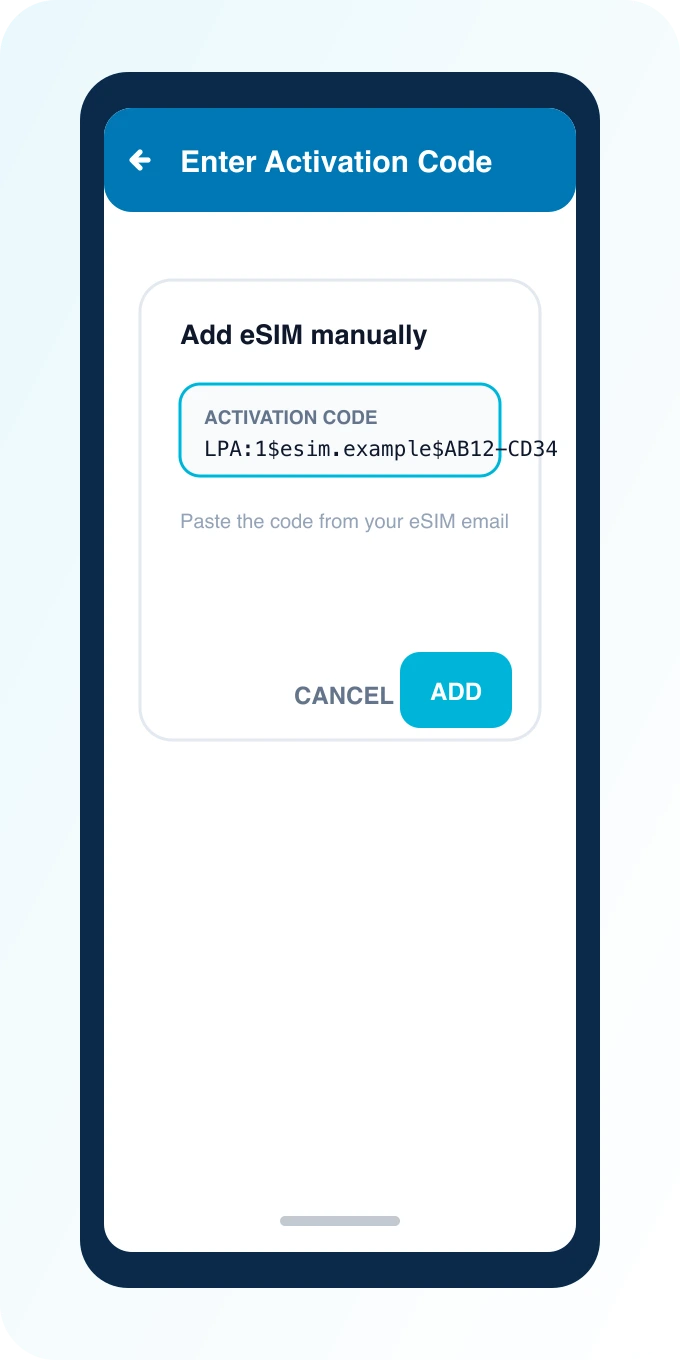
Tap Enter Activation Code and paste the code from your dashboard.
The code is on the same email as your QR, in the LPA:1$… format.
Confirm the download, name the plan, then switch the eSIM on.
Keep your physical SIM enabled for calls and SMS.
Installer une eSIM de voyage sur un téléphone Android consiste à ajouter un forfait mobile numérique via un QR code, en général sous Paramètres → Réseau et Internet → SIM (Google Pixel) ou Connexions → Gestionnaire de SIM (Samsung), puis à définir cette eSIM comme ligne de données mobiles préférée. L'intitulé exact des menus varie selon le fabricant et la version d'Android, mais le QR fourni par PingRoam reste strictement identique : une seule méthode d'installation, quel que soit votre appareil.
L'eSIM offre un double avantage aux voyageurs : vous conservez votre carte SIM physique pour les appels et les SMS de votre opérateur habituel, tandis que les données mobiles passent par un forfait de voyage moins coûteux que l'itinérance classique. Dans l'idéal, effectuez l'installation en Wi-Fi, chez vous, avant le départ : vous atterrirez à destination avec une connexion déjà opérationnelle, sans file d'attente pour acheter une carte SIM à l'aéroport. Comptez cinq à dix minutes au total, QR code à portée de main.
Avant toute chose, vérifiez que votre appareil prend bien la technologie en charge : contrôle de compatibilité eSIM. Les achats se font exclusivement sur le site web ; l'application ne vend pas de forfaits. Gardez également votre téléphone chargé : le téléchargement du profil peut être interrompu si l'appareil s'éteint en cours de route.
Sur Pixel, le nom attribué au forfait s'affiche ensuite dans le panneau rapide des réglages rapides : pratique pour repérer d'un coup d'œil quelle ligne est active. Si Android vous propose de télécharger l'eSIM « maintenant » ou « plus tard », choisissez « maintenant » : le profil est récupéré une seule fois depuis le serveur, et l'eSIM restera prête à l'emploi même hors ligne jusqu'à votre arrivée.
Si le QR échoue (code illisible, message d'erreur du serveur), utilisez Saisir un code d'activation avec l'adresse SM-DP+ et le code d'activation figurant sur votre tableau de bord : cette saisie manuelle équivaut exactement au scan du QR. Sur certains Galaxy récents, l'option apparaît sous « Saisie manuelle » ou via un lien d'aide au même endroit — le principe reste identique. Une barre de progression confirme ensuite le téléchargement du profil ; patientez sans quitter l'écran.
Si aucune connexion n'apparaît dans les minutes suivant l'atterrissage, activez puis désactivez le mode Avion : cela force le téléphone à redétecter les réseaux locaux. Vérifiez aussi que la ligne de données sélectionnée est bien l'eSIM — c'est la cause d'incident la plus fréquente après l'installation. Utilisateurs d'iPhone, suivez le guide dédié : Comment installer une eSIM sur iPhone. Pour bien gérer deux lignes en parallèle, consultez : Conseils de voyage en Dual SIM.
La plupart des blocages se règlent en quelques secondes. Voici les quatre cas les plus fréquents :
| Problème | Solution |
|---|---|
| « Ajouter une eSIM » grisé | L'appareil ou l'opérateur peut bloquer l'eSIM ; vérifiez la compatibilité |
| Échec du téléchargement | Wi-Fi stable ; réessayez ; assurez-vous que le QR n'a pas déjà été utilisé |
| Pas de données après l'atterrissage | Données mobiles préférées = eSIM ; activez/désactivez le mode Avion |
| Réseau incorrect | Confirmez que la destination correspond au forfait acheté |
Le modèle est peut-être dépourvu du matériel eSIM, ou une déclinaison régionale ou un firmware opérateur a désactivé la fonction. Consultez la liste officielle des appareils compatibles eSIM du fabricant et vérifiez le statut de déblocage de votre téléphone auprès de votre opérateur. En cas de doute, passez par le contrôle de compatibilité eSIM avant d'acheter un forfait.
En général, non. Les profils eSIM sont conçus pour un seul appareil : une fois le profil téléchargé, le QR est consommé. Si vous changez de téléphone ou avez scanné le code par erreur, contactez l'assistance pour demander une réémission plutôt que d'acheter un nouveau forfait.
Non. Conservez-la pour votre numéro habituel et la réception des SMS de vérification (OTP) pendant que les données passent par l'eSIM. Les deux lignes cohabitent sans conflit — c'est précisément l'intérêt du Dual SIM en voyage : joignable sur votre numéro, connecté via l'eSIM.
Conceptuellement oui : scanner le QR, télécharger la SIM, activer la ligne. Seul le nom des menus diffère selon la surcouche logicielle. Utilisez la recherche intégrée des Paramètres avec les mots-clés « eSIM » ou « Ajouter un forfait mobile » ; sur certains modèles, l'option se trouve sous « Réseau mobile » ou « SIM et réseau ».
Prêt à partir connecté ? Choisissez votre forfait eSIM sur Destinations, scannez votre QR code PingRoam en Wi-Fi avant le départ, et profitez de vos données mobiles dès l'atterrissage.
