Guia passo a passo para instalar um eSIM de viagem no iPhone com QR code — antes de chegar, sem taxas de roaming.
Revisto por · Device compatibility & installation
Atualizado 2026-10-18
Galeria de fotos
How to Install an eSIM on iPhone city
How to Install an eSIM on iPhone landmark
Add your travel eSIM
3 steps · about 2 minutes on Wi‑Fi
Good to know
•Use stable Wi‑Fi — a weak connection can interrupt the install
•The QR code works once, so scan it on the phone you're travelling with
•You can install before you fly and turn data on later, once you land
1
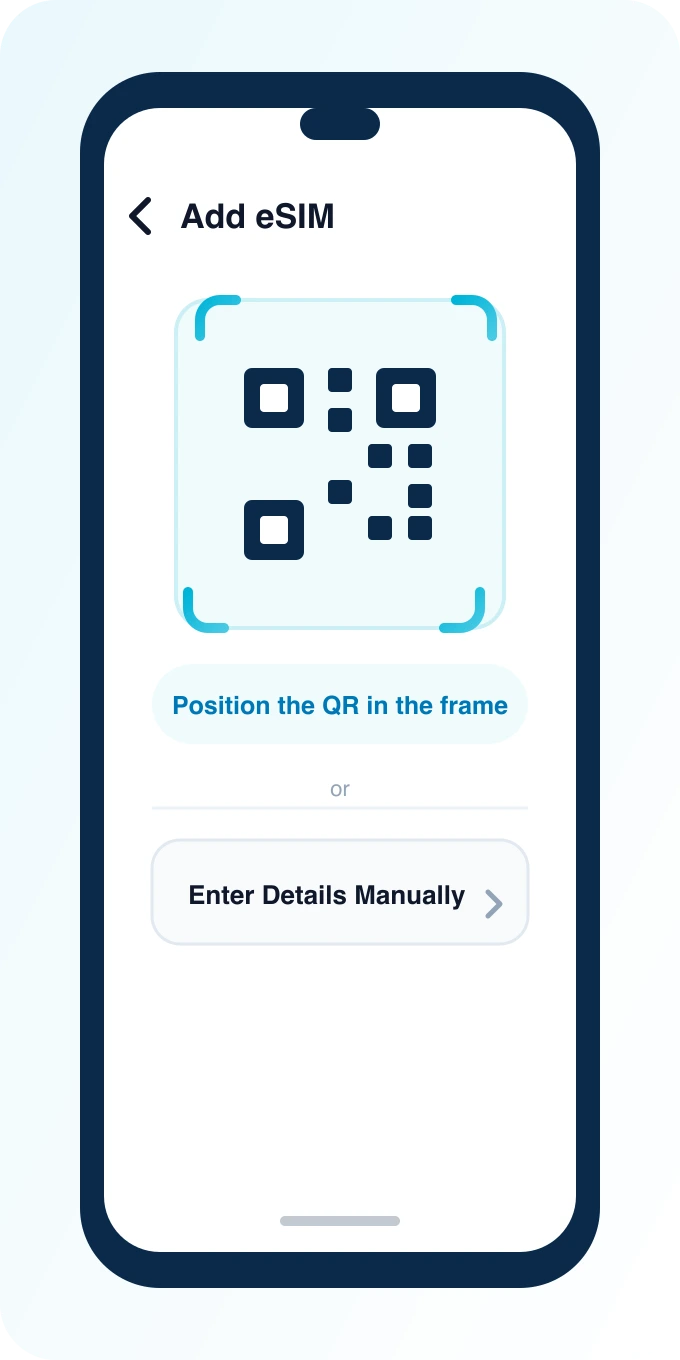
Scan the QR code
Settings → Cellular → Add eSIM → Use QR Code, then scan the code from your PingRoam dashboard.
No QR handy? Use Enter Details Manually below.
2
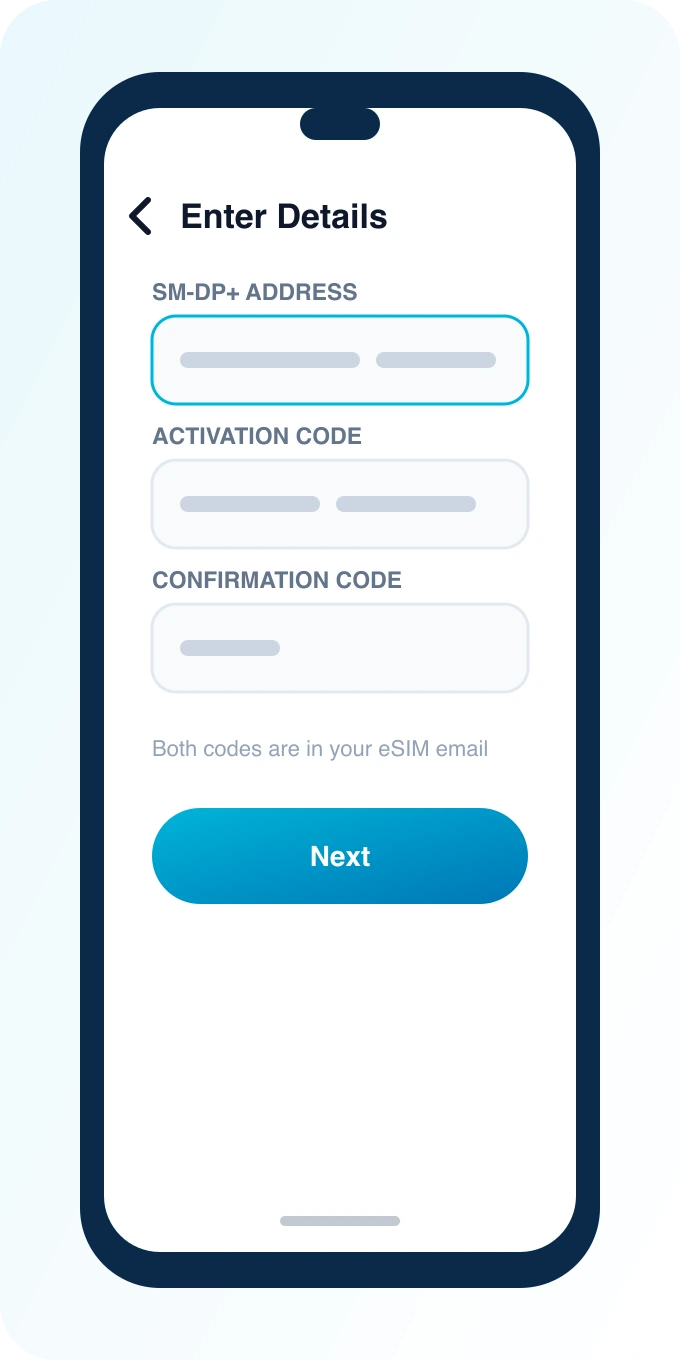
Or enter details manually
Paste the SM-DP+ address and activation code from your dashboard, then tap Next.
Both codes are on the same confirmation email as your QR.
3
Confirm and label the line
Tap Add Cellular Plan, then label it something like “Travel Data” so it's easy to find later.
Leave your home line active — this adds a second line, it doesn't replace it.
Instalando um eSIM de viagem no iPhone leva apenas alguns minutos, bastando seguir uma sequência simples de passos. Primeiro, abra o aplicativo Configurações, selecione a opção Celular, depois toque em Adicionar eSIM e escolha Usar código QR. Em seguida, aponte a câmera do iPhone para o QR exibido no seu computador ou em outra tela. O iPhone reconhecerá o plano e solicitará a confirmação para adicionar o perfil. Após a instalação, você pode deixar a linha de eSIM inativa até precisar de dados, mantendo o SIM físico para chamadas e mensagens. Este guia cobre iPhones a partir do modelo XS e versões posteriores que executam iOS 17 ou superior.
What you need
An eSIM-capable iPhone (iPhone XS / XR ou newer em laços de mercado; bloqueios de operadora ainda podem se aplicar) – certifique‑se de que o modelo suporta dual SIM e que não há restrição de operadora que impeça a ativação do eSIM.
Wi‑Fi estável para a etapa de instalação (Wi‑Fi do aeroporto ou em casa é suficiente) – a conexão deve ser confiável e sem interrupções durante o download do perfil.
Seu código QR do painel PingRoam ou do e‑mail de confirmação – o QR contém o identificador do operador, o código de ativação e os parâmetros necessários para o perfil.
Espaço para dual SIM livre — você não remove o SIM doméstico – o iPhone deve ter espaço para dois perfis simultâneos, permitindo que o SIM físico continue ativo para chamadas e mensagens.
Para que a instalação seja bem-sucedida, você precisará de alguns itens essenciais. O iPhone deve ser compatível com eSIM, o que inclui modelos a partir do XS e posteriores. Uma conexão Wi‑Fi estável é necessária para baixar o perfil do eSIM, podendo ser o Wi‑Fi do aeroporto ou o da sua residência. O código QR do plano PingRoam, disponibilizado no painel ou no e‑mail de confirmação, contém todas as informações de ativação. Por fim, o dispositivo deve ter espaço suficiente para o segundo perfil, já que o SIM físico permanece ativo.
Comprar e preparar antes de viajar
Escolha um destino ou plano regional em Destinos – analise as opções de cobertura, preço e quantidade de dados oferecidas para o seu itinerário.
Conclua o checkout em pingroam.com e faça login em My eSIMs – o acesso à sua conta permite visualizar o QR, gerenciar planos e acompanhar o consumo.
Abra o QR em um laptop ou segunda tela para que a câmera do iPhone possa escaneá‑lo com facilidade – mantenha o QR em alta resolução e evite reflexos.
Instale antes de embarcar enquanto houver Wi‑Fi confiável – a instalação pode ser concluída em casa, no café ou no terminal do aeroporto, desde que a conexão seja estável. A ativação de dados, porém, só deve ser feita após o desembarque, caso o plano exija.
Acesse Configurações → Celular (ou Dados Celulares / Serviço Celular) – navegue até a seção de perfis celulares.
Toque em Adicionar eSIM → Usar código QR – esta opção permite importar o perfil diretamente do QR.
Escaneie o QR do PingRoam. O iPhone reconhecerá o operador e exibirá os detalhes do plano, solicitando confirmação para Adicionar plano celular.
Rotule a linha (por exemplo, “Dados de viagem”) – escolha um nome que identifique claramente a finalidade da linha.
Quando perguntado qual linha usar para Dados Celulares, selecione o novo eSIM para uso em viagem – isso garante que todo o tráfego de dados passe pelo plano de roaming.
Desative Permitir troca de dados celulares se quiser evitar cobranças inesperadas de roaming da rede doméstica – ao desligar essa opção, o iPhone usará exclusivamente o eSIM de viagem para dados, evitando que o aparelho volte automaticamente à rede home.
A entrada manual (endereço SM‑DP+ e código de ativação) está disponível se a leitura do QR falhar — use os valores exibidos no seu painel.
Ligar dados ao chegar
Em Configurações → Celular, ative a linha de eSIM de viagem – toque no interruptor ao lado do nome da linha para habilitá‑la.
Defina Dados Celulares para a linha de eSIM – selecione a linha recém‑criada como padrão para dados, garantindo que todo o tráfego de internet use o plano de roaming.
Ative Roaming de dados apenas na linha de eSIM, se as instruções do plano exigirem – isso permite que o iPhone se conecte à rede local do destino.
Mantenha a linha principal disponível para SMS/OTP caso seu banco ou autenticação em duas etapas ainda precise do seu número doméstico – isso evita a necessidade de usar o eSIM para mensagens críticas.
Problemas comuns
Alguns problemas podem surgir durante ou após a instalação. Abaixo, listamos os mais frequentes e suas prováveis soluções.
Problema
Solução provável
Não consegue ativar
Tente novamente em Wi‑Fi; confirme que o QR não foi usado em outro dispositivo
Sem sinal após o desembarque
Ative o modo Avião; confirme que Dados Celulares = eSIM de viagem
Ainda usa dados domésticos
Defina Dados Celulares para o eSIM; desative a troca de dados
Velocidades lentas
Reinicie o iPhone; verifique se comprou o plano correto para o país/região
Observação para Android
Os menus do Android variam conforme o fabricante. Em dispositivos Pixel, Samsung ou outros OEM, os passos são semelhantes, mas os nomes das opções podem mudar. Consulte Como instalar um eSIM no Android para obter instruções específicas para Pixel e Samsung, que utilizam o mesmo QR para a instalação.
Perguntas frequentes
Posso instalar o eSIM antes do voo?
Sim. Instale o eSIM em qualquer momento enquanto houver acesso à internet, seja em casa, no trabalho ou no aeroporto. A linha de eSIM pode permanecer inativa até que você precise de dados, o que evita consumo desnecessário antes da viagem.
Instalar o eSIM exclui o SIM físico?
Não. Os iPhones modernos suportam dual SIM, permitindo que você tenha um SIM físico (ou um segundo eSIM) e, ao mesmo tempo, o eSIM de viagem para dados. Isso significa que você continua recebendo chamadas e mensagens no número doméstico, enquanto usa o eSIM para internet.
Preciso ativar Roaming de dados para o eSIM de viagem?
Geralmente sim, apenas para a linha de eSIM de viagem. Verifique as instruções do cartão de plano no painel PingRoam; a maioria dos planos exige que o roaming de dados esteja habilitado especificamente nessa linha. Mantenha o roaming de dados desligado na linha principal para evitar cobranças da operadora doméstica.
O que fazer se o iPhone indicar que o eSIM não é suportado?
Se o iPhone exibir a mensagem de que o eSIM não é suportado, verifique se o modelo é compatível, se a operadora não impõe bloqueio e se a região do dispositivo permite a ativação de eSIM. Caso ainda haja dúvidas, execute a verificação de compatibilidade de eSIM antes de adquirir o plano.
Próximos passos
Navegue por destinos para planos locais e regionais – descubra opções específicas para cada país, incluindo pacotes de dados ilimitados ou com limite, e escolha aquele que melhor se adapta ao seu consumo esperado.
Compare custos em eSIM vs roaming – analise a diferença de preço entre adquirir um eSIM de viagem e usar o roaming tradicional da sua operadora, considerando também a qualidade da conexão.
Para esclarecer dúvidas adicionais, consulte a FAQ ou envie e‑mail para [email protected] – a equipe de suporte está pronta para ajudar com questões técnicas ou de faturamento.