Elimina in sicurezza una eSIM di viaggio su iPhone o Android dopo il viaggio — cosa succede ai tuoi dati.

Verificato da · Device compatibility & installation
Aggiornato 2026-07-25
3 steps · once your trip is over
Settings → Cellular → select the travel eSIM you used on your trip.
You can't get the same profile back once it's deleted.
Scroll to the bottom of the line's settings and tap Remove eSIM.
A deleted eSIM can't be reinstalled from an old QR screenshot.
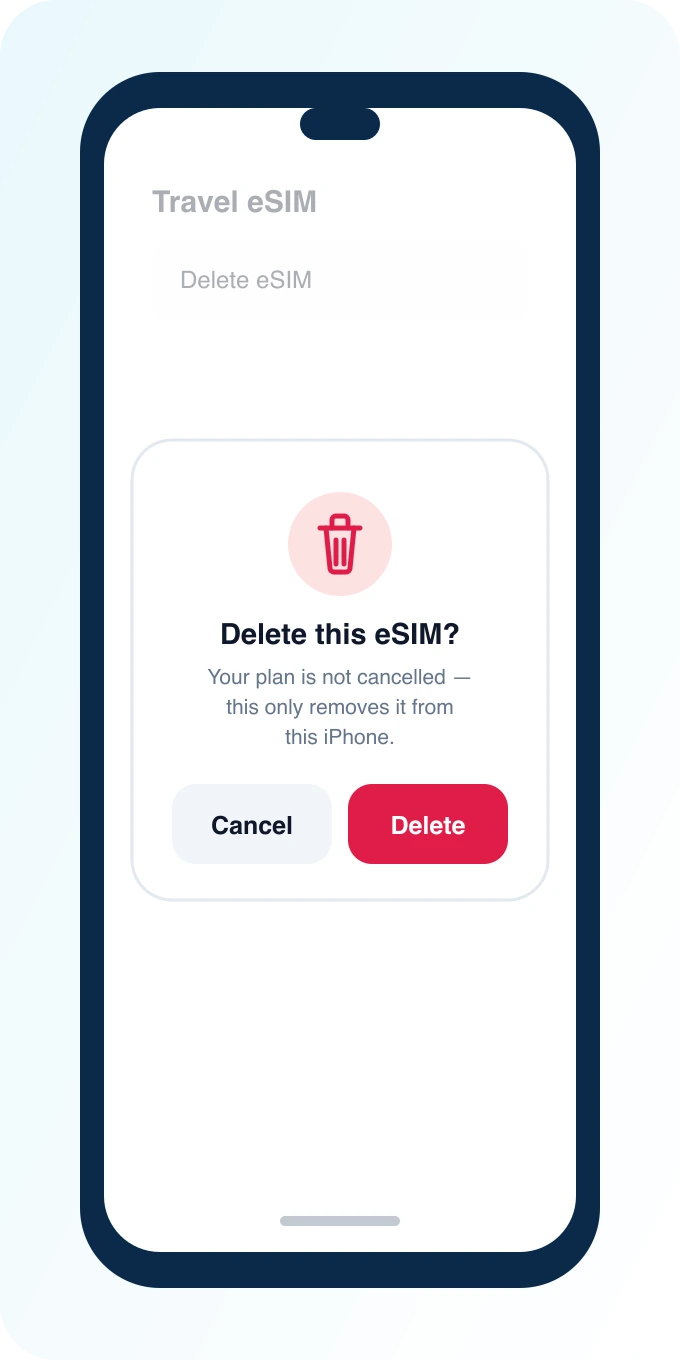
Confirm the removal. Your plan isn't cancelled — this only removes it from this iPhone.
Contact support if you want to cancel the plan itself.
3 steps · once your trip is over
Settings → Network & internet → SIMs (or Connections → SIM manager) → select the travel eSIM.
Only remove it once your trip is fully over.
Tap Remove SIM (or the trash/delete icon) for that profile.
Wording differs slightly by phone brand — look for Remove or Delete next to the eSIM.
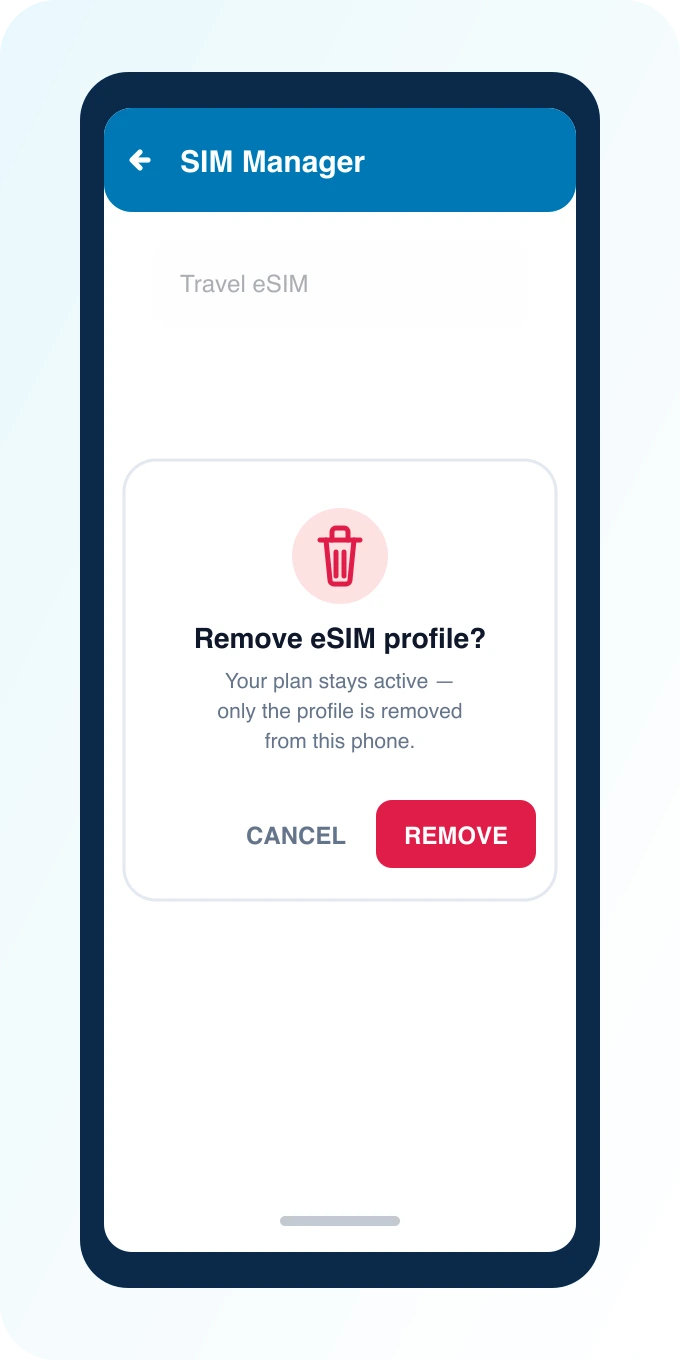
Confirm. Your plan isn't cancelled — only removed from this phone.
Switch Mobile Data back to your home SIM first if it was set to the travel line.
Puoi eliminare in sicurezza una eSIM di viaggio una volta finito il tuo viaggio — non incide sul tuo numero di casa, sui contatti o sulla SIM fisica. Su iPhone vai su Impostazioni → Cellulare, seleziona la linea di viaggio e tocca Rimuovi eSIM. Su Android apri Gestione SIM e rimuovi il profilo scaricato. La maggior parte dei viaggiatori non deve farlo subito; è utile soprattutto per liberare spazio per la eSIM del prossimo viaggio, o prima di vendere o permutare il telefono.
Di solito non subito. Una eSIM di viaggio inattiva senza dati residui resta semplicemente inutilizzata senza costare nulla né consumare sensibilmente la batteria. Rimuovila quando:
Tienila se potresti tornare presto nella stessa destinazione — alcuni fornitori permettono di riattivare un profilo inutilizzato entro il periodo di validità (varia; controlla lo stato del piano nella tua dashboard invece di darlo per scontato).
Se i Dati cellulare erano impostati sulla linea appena rimossa, l'iPhone ti chiederà di sceglierne una nuova predefinita — seleziona la tua SIM di casa.
Le diciture nei menu variano leggermente in base al produttore e alla versione Android; il profilo si trova comunque sempre nella schermata di gestione eSIM/SIM.
Rimuovi le eSIM di viaggio nello stesso modo in cui rimuoveresti gli account personali prima di consegnare un dispositivo — insieme alla disconnessione da iCloud/Google, alla rimozione dei dati Face ID/impronta e a un ripristino delle impostazioni di fabbrica. Un profilo eSIM lasciato su un telefono permutato non espone il tuo account PingRoam, ma è buona norma eliminarlo insieme al resto.
Il profilo eSIM e qualsiasi dato ad esso collegato sono separati dal tuo account PingRoam — controlla la tua dashboard per saldo e scadenza prima di rimuovere un profilo inutilizzato, se per te è rilevante.
Di solito no — i profili sono normalmente installabili una sola volta. Se ti serve di nuovo per un viaggio di ritorno, contatta [email protected] per le opzioni di riemissione del tuo piano.
No. Rimuovere una eSIM di viaggio riguarda solo quella specifica linea cellulare — contatti, foto e SIM di casa restano intatti.
No — rimuovere un profilo è un'impostazione locale del telefono e non richiede una connessione internet.
