Comment installer une eSIM sur iPhone – Guide étape par étape | PingRoam
Comment installer une eSIM sur iPhone – Guide étape par étape
Découvrez comment installer une eSIM de voyage sur iPhone avec un code QR, la configurer avant votre vol et éviter les frais d'itinérance. Instructions détaillées pour iPhone XS et modèles plus récents.
Vérifié par · Device compatibility & installation
Mis à jour 2026-10-18
Galerie photo
How to Install an eSIM on iPhone city
How to Install an eSIM on iPhone landmark
Add your travel eSIM
3 steps · about 2 minutes on Wi‑Fi
Good to know
•Use stable Wi‑Fi — a weak connection can interrupt the install
•The QR code works once, so scan it on the phone you're travelling with
•You can install before you fly and turn data on later, once you land
1
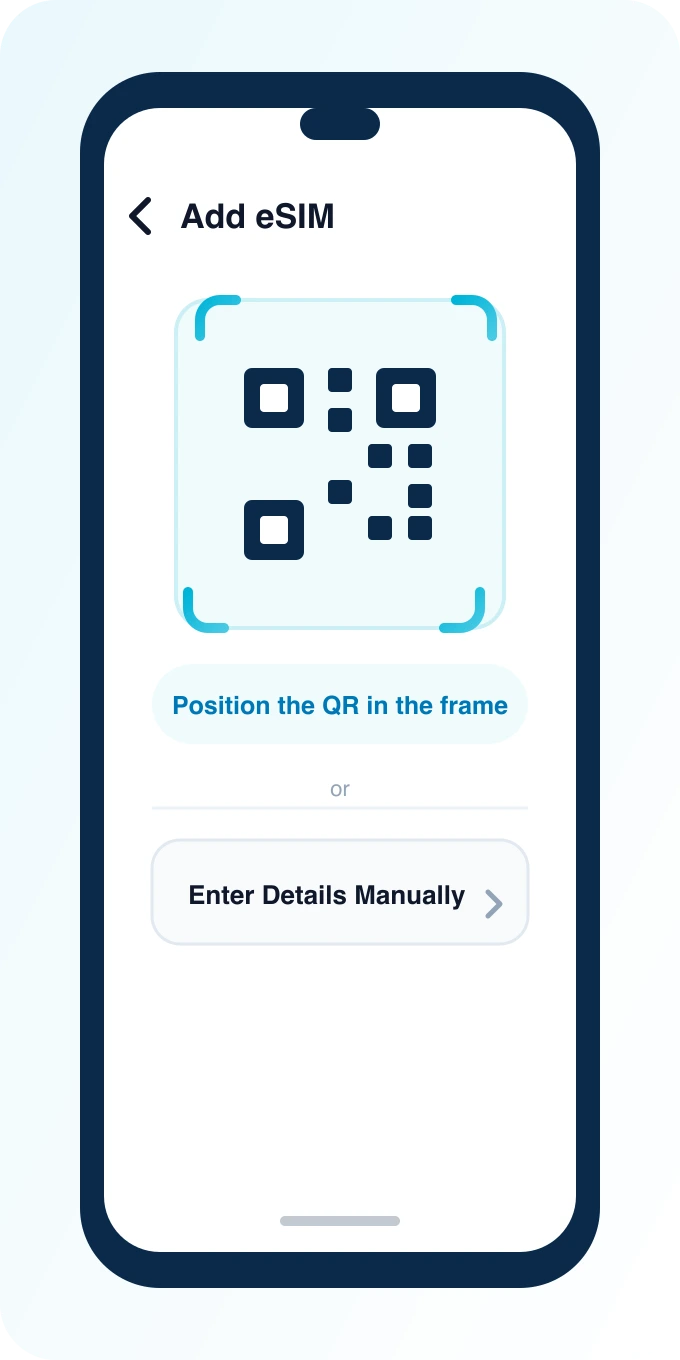
Scan the QR code
Settings → Cellular → Add eSIM → Use QR Code, then scan the code from your PingRoam dashboard.
No QR handy? Use Enter Details Manually below.
2
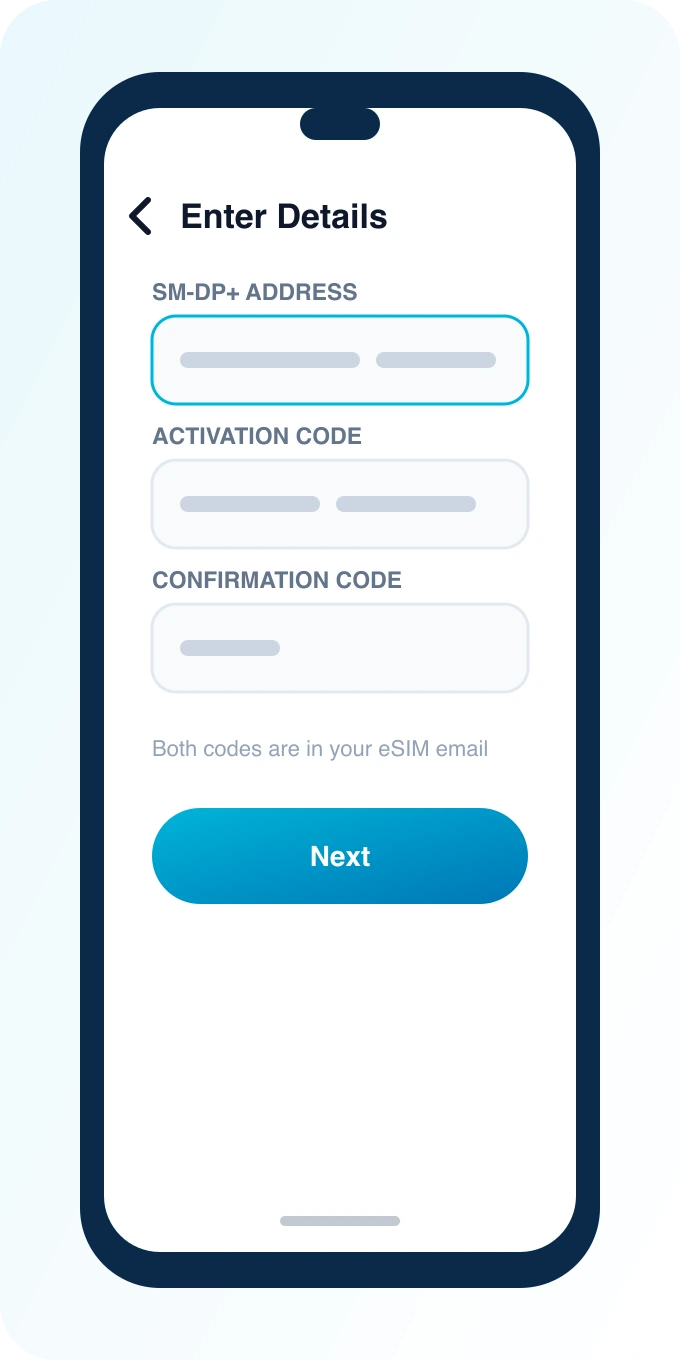
Or enter details manually
Paste the SM-DP+ address and activation code from your dashboard, then tap Next.
Both codes are on the same confirmation email as your QR.
3
Confirm and label the line
Tap Add Cellular Plan, then label it something like “Travel Data” so it's easy to find later.
Leave your home line active — this adds a second line, it doesn't replace it.
Ce qu’il vous faut
Un iPhone compatible eSIM (iPhone XS / XR ou plus récent dans la plupart des marchés ; les verrous d’opérateur peuvent toujours s’appliquer)
Une connexion Wi‑Fi stable pour l’étape d’installation (Wi‑Fi d’aéroport ou domestique convient)
Votre code QR provenant du tableau de bord PingRoam ou du courriel de confirmation
Espace Dual SIM libre – vous ne retirez pas votre SIM domestique
Les plans PingRoam sont vendus uniquement sur le web. L’application compagnon affiche les codes QR et l’utilisation ; elle ne vend pas de plans intégrés.
Acheter et préparer avant le décollage
Choisissez un plan destination ou régional sur Destinations. Prenez le temps de parcourir les options disponibles pour votre pays ou votre région, en tenant compte des tarifs, de la quantité de données et de la durée du forfait.
Terminez le paiement sur pingroam.com et connectez‑vous à Mes eSIM. Une fois connecté, vous pourrez visualiser votre code QR, consulter le détail du plan et gérer vos achats futurs.
Ouvrez le QR sur un ordinateur portable ou un second écran afin que la caméra de votre iPhone puisse le scanner. Assurez‑vous que le code est bien lisible et que la luminosité de l’écran ne gêne pas la lecture.
Installez avant d’embarquer tant que le Wi‑Fi est fiable. L’activation des données peut attendre l’atterrissage, mais il est recommandé de finaliser l’installation avant le décollage pour éviter toute interruption de connexion pendant le vol.
Allez dans Paramètres → Cellulaire (ou Données mobiles / Service mobile).
Appuyez sur Ajouter une eSIM → Utiliser le code QR.
Scannez le QR PingRoam. Une fois le code reconnu, confirmez Ajouter un plan cellulaire. L’application vous demandera de vérifier les détails du forfait avant de valider.
Étiquetez la ligne (par exemple « Données de voyage »). Cette étape vous permet de différencier la eSIM de voyage de votre ligne principale, surtout si vous utilisez plusieurs profils.
Lorsque vous êtes invité à choisir la ligne pour Données cellulaires, sélectionnez la nouvelle eSIM pour un usage voyage. Vous pouvez également définir la ligne par défaut pour les appels ou les SMS si besoin.
Désactivez Autoriser le basculement des données cellulaires si vous voulez éviter des frais de roaming accidentels du réseau domestique. Cette option empêche l’iPhone de basculer automatiquement vers votre ligne domestique lorsque le signal de la eSIM est faible.
L’entrée manuelle (adresse SM‑DP+ et code d’activation) est disponible si le scan du QR échoue – utilisez les valeurs affichées dans votre tableau de bord. Vous pouvez également copier‑coller ces informations dans le champ « Ajouter un plan cellulaire » manuellement.
Activer les données à l’arrivée
Dans Paramètres → Cellulaire, activez la ligne eSIM de voyage.
Définissez Données cellulaires sur la eSIM de voyage.
Activez Roaming de données sur la ligne eSIM uniquement si les instructions du plan le demandent. Sinon, laissez-le désactivé pour éviter des frais inattendus.
Conservez la ligne principale disponible pour les SMS/OTP si votre banque ou votre authentification à deux facteurs a besoin de votre numéro domestique. Voir Conseils de voyage avec Dual SIM.
Problèmes courants
Problème
Solution probable
Impossible d’activer
Réessayez sur Wi‑Fi ; confirmez que le QR n’a pas déjà été utilisé sur un autre appareil. Vérifiez également que votre connexion Internet est stable et que le forfait n’est pas expiré.
Pas de signal après l’atterrissage
Activez le mode Avion pendant quelques secondes, puis désactivez‑le. Confirmez que Données cellulaires est bien définie sur la eSIM de voyage.
Utilisation toujours du réseau domestique
Définissez les Données cellulaires sur la eSIM ; désactivez le basculement des données cellulaires. Vérifiez que la ligne de voyage est bien sélectionnée comme ligne de données par défaut.
Vitesse lente
Redémarrez l’iPhone ; vérifiez que vous avez acheté le bon plan pays/région. Si le problème persiste, consultez le support PingRoam pour un éventuel problème de configuration du réseau.
Remarque Android
Les menus Android varient selon le fabricant. Consultez Comment installer une eSIM sur Android pour les étapes Pixel et Samsung utilisant le même QR. Sur ces appareils, le processus est similaire : ouvrez les paramètres réseau, choisissez « Ajouter une eSIM », puis scannez le code QR.
FAQ
Puis‑je installer l’eSIM avant mon vol ?
Oui. Installez sur Wi‑Fi à la maison ou à l’aéroport. Vous pouvez laisser la ligne de voyage inactive jusqu’à ce que vous ayez besoin de données. Cette précaution vous évite de devoir utiliser les données mobiles de votre opérateur pendant le vol, ce qui pourrait entraîner des frais élevés.
L’installation d’une eSIM efface‑t‑elle ma SIM physique ?
Non. Les iPhones modernes supportent le Dual SIM : une SIM physique (ou une deuxième eSIM) et votre eSIM de voyage pour les données. Vous conservez donc vos appels, SMS et contacts habituels sans aucune perte.
Ai‑je besoin d’activer le roaming de données pour une eSIM de voyage ?
Souvent oui pour la ligne eSIM de voyage uniquement. Suivez la carte du plan dans votre tableau de bord. Gardez le roaming de la ligne principale désactivé pour éviter des frais d’opérateur. Si votre forfait le prévoit, activez le roaming uniquement sur la eSIM de voyage.
Que faire si mon iPhone indique que l’eSIM n’est pas prise en charge ?
Votre modèle, votre région ou le verrou d’opérateur peuvent bloquer l’eSIM. Effectuez une vérification de compatibilité eSIM avant l’achat. Si votre appareil est incompatible, vous devrez utiliser une SIM physique ou choisir un autre fournisseur.
Prochaines étapes
Parcourez Destinations pour les plans locaux et régionaux. Explorez les options par pays, comparez les prix, les volumes de données et les périodes de validité afin de choisir le forfait le plus adapté à votre séjour.
Comparez les coûts dans eSIM vs roaming. Cette comparaison vous aidera à déterminer les économies potentielles par rapport aux frais de roaming traditionnels.