Löschen Sie eine Reise-eSIM nach Ihrer Reise sicher auf iPhone oder Android — was mit Ihren Daten passiert und wann Sie sie besser installiert lassen.

Geprüft von · Device compatibility & installation
Aktualisiert 2026-09-27
3 steps · once your trip is over
Settings → Cellular → select the travel eSIM you used on your trip.
You can't get the same profile back once it's deleted.
Scroll to the bottom of the line's settings and tap Remove eSIM.
A deleted eSIM can't be reinstalled from an old QR screenshot.
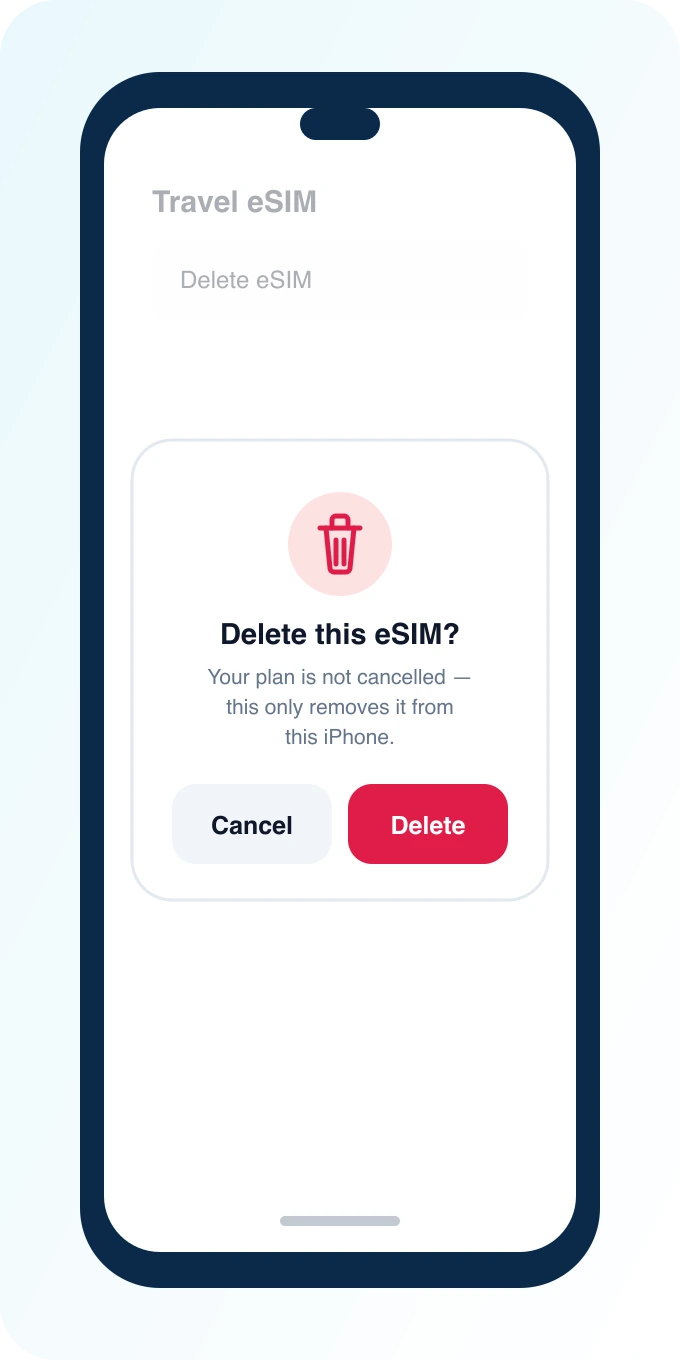
Confirm the removal. Your plan isn't cancelled — this only removes it from this iPhone.
Contact support if you want to cancel the plan itself.
3 steps · once your trip is over
Settings → Network & internet → SIMs (or Connections → SIM manager) → select the travel eSIM.
Only remove it once your trip is fully over.
Tap Remove SIM (or the trash/delete icon) for that profile.
Wording differs slightly by phone brand — look for Remove or Delete next to the eSIM.
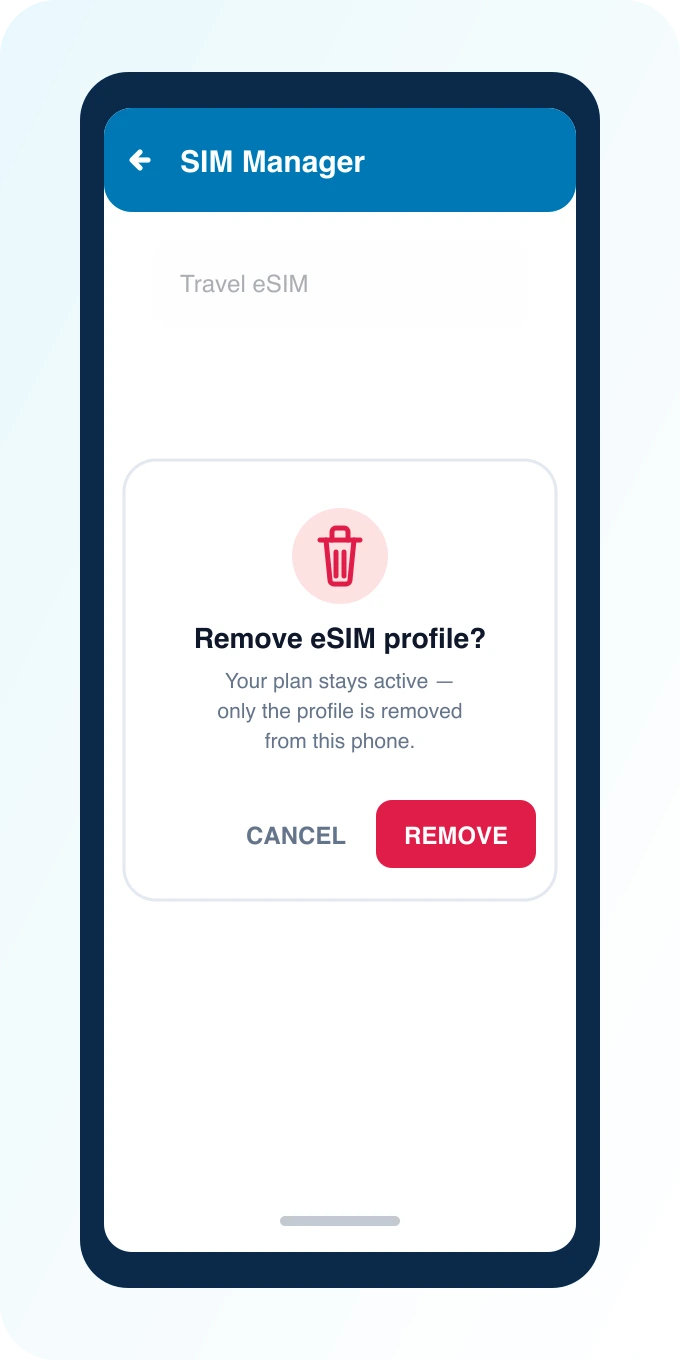
Confirm. Your plan isn't cancelled — only removed from this phone.
Switch Mobile Data back to your home SIM first if it was set to the travel line.
Sie können eine Reise-eSIM bedenkenlos löschen, sobald Ihre Reise vorbei ist — das hat keinen Einfluss auf Ihre heimische Rufnummer, Ihre Kontakte oder Ihre physische SIM-Karte. Auf dem iPhone gehen Sie zu Einstellungen → Mobilfunk, wählen die Reise-Leitung aus und tippen auf „eSIM entfernen". Auf Android öffnen Sie den SIM-Manager und entfernen das heruntergeladene Profil. Die meisten Reisenden müssen das nicht sofort erledigen; es lohnt sich vor allem, um Platz für die eSIM Ihrer nächsten Reise zu schaffen oder bevor Sie das Handy verkaufen oder in Zahlung geben.
In der Regel nicht sofort. Eine inaktive Reise-eSIM ohne verbleibendes Datenvolumen liegt einfach ungenutzt auf dem Gerät — sie kostet nichts und entlädt den Akku nicht spürbar. Entfernen Sie sie, wenn:
Lassen Sie das Profil installiert, wenn Sie bald wieder an dasselbe Reiseziel reisen könnten — manche Anbieter erlauben das Reaktivieren eines ungenutzten Profils innerhalb seines Gültigkeitszeitraums. Das variiert je nach Tarif; prüfen Sie daher den Status Ihres Tarifs im Dashboard, statt etwas zu vermuten. Wenn Sie noch Restdaten haben, könnten diese bei einer Rückkehr sogar wieder nutzbar sein — auch das hängt vom jeweiligen Tarif ab.
Ein weiterer praktischer Grund, alte Profile gelegentlich auszumisten: Manche Geräte, insbesondere ältere iPhone-Modelle, unterstützen nur wenige gleichzeitig gespeicherte eSIMs. Wer häufig reist und bei jeder Reise ein neues Profil installiert, läuft sonst irgendwann gegen diese Grenze.
War Mobile Daten auf die gerade entfernte Leitung eingestellt, fordert Sie das iPhone auf, einen neuen Standard zu wählen — wählen Sie Ihre heimische SIM aus.
Ein kurzer Hinweis zur Bezeichnung: Je nach iOS-Sprache und Version heißen die Menüpunkte leicht unterschiedlich, die Struktur bleibt aber gleich. Die Reise-eSIM erscheint in der Liste unter dem Namen, den Sie beim Einrichten vergeben haben oder den der Anbieter vorgegeben hat — häufig mit einem Zusatz wie „Sekundär" oder dem Namen des Anbieters. Wenn Sie mehrere Reise-eSIMs von verschiedenen Trips gesammelt haben, prüfen Sie vor dem Entfernen kurz, welches Profil zu welchem Tarif gehört, damit Sie nicht versehentlich das falsche löschen.
Die Menübezeichnungen unterscheiden sich je nach Hersteller und Android-Version leicht; das Profil finden Sie in jedem Fall unter dem eSIM-/SIM-Verwaltungsbildschirm. Bei manchen Geräten müssen Sie vor dem Entfernen zunächst bestätigen, dass Sie die Leitung deaktivieren, bevor die endgültige Löschoption erscheint. Das ist normal — folgen Sie einfach den angezeigten Schritten.
Diese drei Checks dauern zusammen keine zwei Minuten und ersparen Ihnen später Überraschungen. Besonders der zweite Punkt wird oft übersehen: Viele Reisende speichern den QR-Code als PDF oder Screenshot in der Hoffnung, ihn später erneut nutzen zu können. Das funktioniert bei den meisten eSIM-Profilen nicht, da sie nach der ersten Installation an das Gerät gebunden und nach dem Entfernen verbraucht sind.
Entfernen Sie Reise-eSIMs auf dieselbe Weise, wie Sie auch persönliche Konten entfernen würden, bevor Sie ein Gerät weitergeben — zusammen mit dem Abmelden von iCloud/Google, dem Löschen von Face-ID-/Fingerabdruckdaten und einem Werksreset. Ein auf einem in Zahlung gegebenen Handy verbleibendes eSIM-Profil legt Ihren PingRoam-Account nicht offen, aber es ist gute digitale Hygiene, es zusammen mit allem anderen zu entfernen. Wer ein gebrauchtes Gerät kauft, freut sich über einen sauberen Zustand — und Sie behalten die volle Kontrolle darüber, welche Spuren Sie hinterlassen.
Das eSIM-Profil und ein damit verknüpftes Datenvolumen sind getrennt von Ihrem PingRoam-Konto — prüfen Sie vor dem Entfernen des Profils Ihr Dashboard zu Guthaben und Ablaufdatum, wenn ungenutzte Daten für Sie relevant sind. Das Guthaben selbst bleibt auf Kontoebene bestehen; nur die installierte Verbindung auf dem Gerät wird gelöscht.
In der Regel nein — Profile sind typischerweise nur zur einmaligen Installation gedacht. Wenn Sie sie für eine Rückreise erneut benötigen, kontaktieren Sie [email protected] wegen Optionen zur Neuausstellung für Ihren Tarif. Der Support kann in vielen Fällen ein neues Profil ausstellen, das Sie dann wie gewohnt per QR-Code einrichten.
Nein. Das Entfernen einer Reise-eSIM betrifft nur diese eine Mobilfunkleitung — Kontakte, Fotos und Ihre heimische SIM bleiben unangetastet. Kontakte werden auf dem Gerät oder in Ihrem Cloud-Konto gespeichert, nicht auf der SIM- oder eSIM-Leitung.
Nein — das Entfernen eines Profils ist eine lokale Einstellung des Handys und erfordert keine Internetverbindung. Das gilt übrigens auch im Flugzeugmodus: Sie können ein Profil jederzeit löschen, unabhängig davon, ob gerade eine Verbindung besteht.
Wenn Ihre nächste Reise schon feststeht, stöbern Sie rechtzeitig in den Reisezielen und sichern Sie sich Ihr eSIM-Datenpaket, bevor Sie abreisen — installieren, aktivieren und entspannt starten.
