So installierst du eine eSIM auf Android – Schritt‑für‑Schritt‑Anleitung für Pixel, Samsung & mehr | PingRoam
So installierst du eine eSIM auf Android – Schritt‑für‑Schritt‑Anleitung für Pixel, Samsung & mehr
Aktiviere deine Reise‑eSIM auf Android‑Handys per QR‑Code. Anleitung für Pixel, Samsung Galaxy und andere Modelle, Daten‑Einstellungen und Roaming‑Tipps.
Geprüft von · Device compatibility & installation
Aktualisiert 2026-09-13
Fotogalerie
How to Install an eSIM on Android city
How to Install an eSIM on Android landmark
Add your travel eSIM
3 steps · about 2 minutes on Wi‑Fi
Good to know
•Use stable Wi‑Fi — a weak connection can interrupt the install
•Menu names vary by brand — search Settings for “eSIM” if you can't find Add eSIM
•You can install before you fly and turn data on later, once you land
1
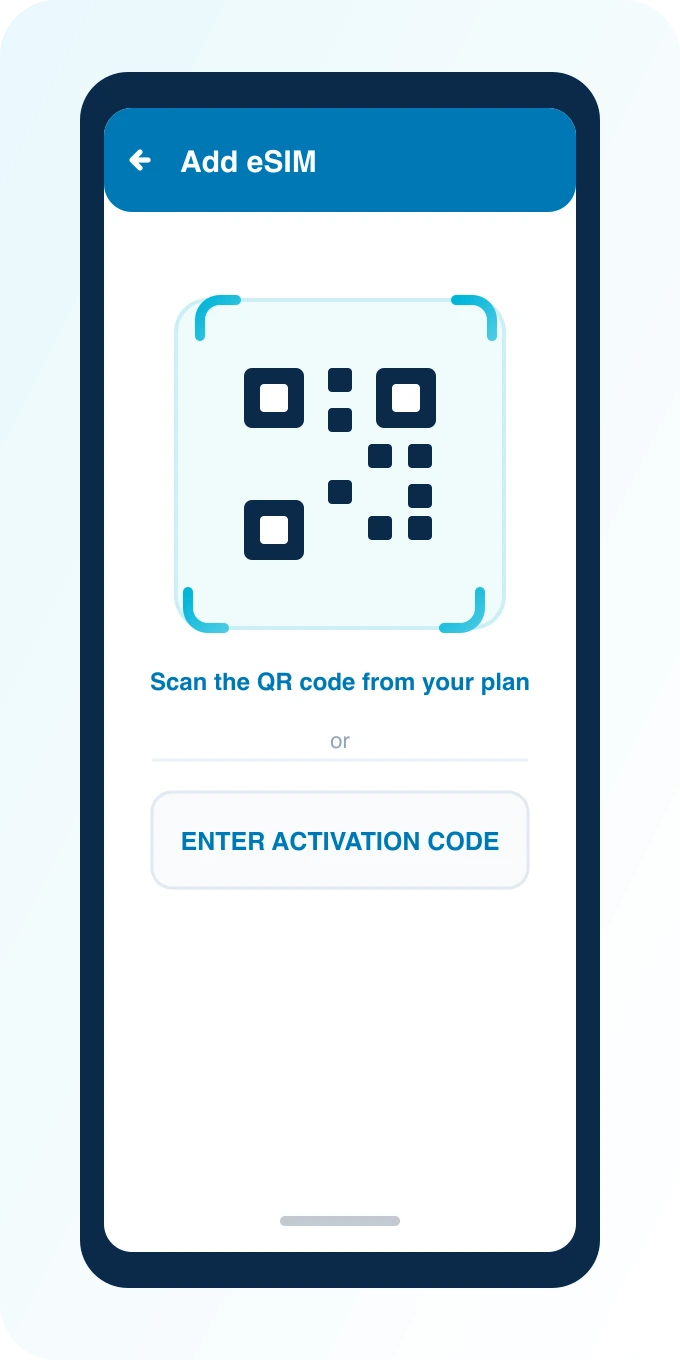
Scan the QR code
Settings → Network & internet → SIMs (Pixel) or Connections → SIM manager (Samsung) → Add eSIM → Scan QR code.
No QR handy? Use Enter Activation Code below.
2
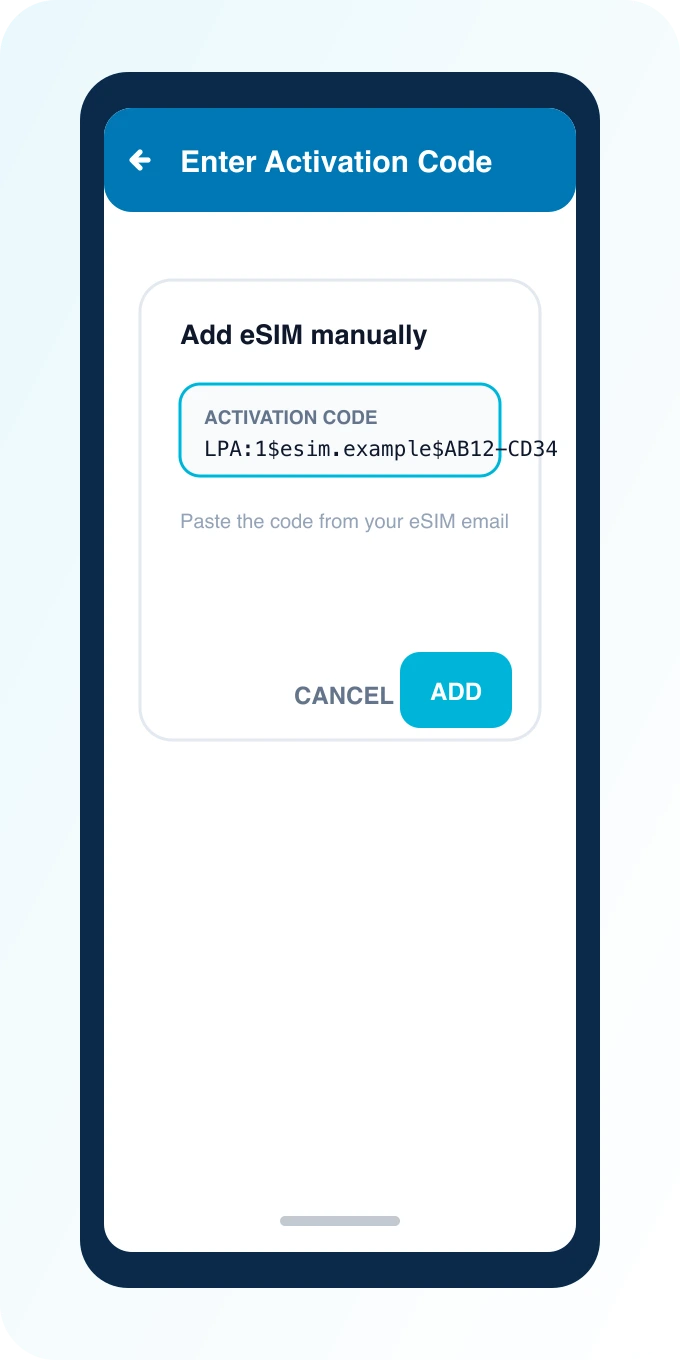
Or enter the activation code
Tap Enter Activation Code and paste the code from your dashboard.
The code is on the same email as your QR, in the LPA:1$… format.
3
Confirm and turn it on
Confirm the download, name the plan, then switch the eSIM on.
Keep your physical SIM enabled for calls and SMS.
Die Installation einer Reise‑eSIM auf Android bedeutet, einen mobilen Plan per QR‑Code unter Einstellungen → Netzwerk & Internet → SIMs (Pixel) oder Verbindungen → SIM‑Manager (Samsung) hinzuzufügen und die eSIM als bevorzugte Datenlinie festzulegen. Die Menüs unterscheiden sich je nach Hersteller und Android‑Version, aber der QR‑Code von PingRoam bleibt gleich. Installieren Sie die eSIM vor der Reise, wenn möglich, über WLAN, um eine stabile Verbindung zu gewährleisten und mögliche Unterbrechungen während der Aktivierung zu vermeiden. Achten Sie darauf, dass Ihr Gerät ausreichend Akkulaufzeit hat und dass Sie während des Downloads nicht vom Netzwerk getrennt werden.
Was Sie benötigen
Ein eSIM‑fähiges Android‑Handy (viele Pixel, Samsung Galaxy S/Z, Google und andere Flagships – nicht allle Mittelklasse‑Modelle). Prüfen Sie vor dem Kauf, ob Ihr Gerät die eSIM‑Funktion unterstützt; eine eSIM‑Kompatibilitätsprüfung ist empfehlenswert, um Fehlermeldungen zu vermeiden.
WLAN für Download und Aktivierung. Ein stabiler Internet‑Zugang ist entscheidend, besonders wenn Sie die eSIM zum ersten Mal aktivieren. Vermeiden Sie Mobilfunk‑Daten, da diese während des Downloads hohe Kosten verursachen können.
Ihr PingRoam QR‑Code aus dem Web‑Dashboard. Der Code ist eindeutig und muss nur einmal verwendet werden. Notieren Sie sich den Code, falls Sie ihn später erneut benötigen.
Ein freies eSIM‑Slot (einige Geräte unterstützen mehrere eSIMs). Beachten Sie, dass die Anzahl der verfügbaren eSIM‑Profile von der Geräte‑ und Carrier‑Konfiguration abhängt. Bei Dual‑SIM‑Geräten können Sie die eSIM zusätzlich zu einer physischen SIM nutzen.
Bestätigen Sie zuerst: eSIM‑Kompatibilitätsprüfung. Der Kauf erfolgt ausschließlich über das Web; die App verkauft keine Pläne.
Google Pixel (typischer Ablauf)
Öffnen Sie Einstellungen → Netzwerk & Internet → SIMs (oder Internet).
Stellen Sie sicher, dass Sie sich auf einem WLAN‑Netz befinden, um Unterbrechungen zu vermeiden. Aktivieren Sie ggf. den Flugmodus, um das Gerät neu zu starten, bevor Sie fortfahren.
Tippen Sie auf SIMs hinzufügen / SIM herunterladen / eSIM hinzufügen.
Diese Optionen können je nach Android‑Version leicht variieren, aber das Ziel ist immer, einen neuen eSIM‑Plan hinzuzufügen. Wenn Sie die Option „SIM herunterladen“ sehen, wählen Sie sie, da sie den QR‑Code‑Scan automatisch auslöst.
Wählen Sie QR‑Code scannen und scannen Sie den PingRoam‑QR‑Code.
Halten Sie das Gerät in etwa 15 cm Abstand zum Code, damit die Kamera ihn zuverlässig erfasst. Achten Sie darauf, dass das Licht ausreichend ist, um Reflexionen zu vermeiden.
Bestätigen Sie den Download und benennen Sie den Plan (z. B. „Reise“).
Wählen Sie einen klaren Namen, damit Sie den Plan später leicht zuordnen können. Sie können den Namen später in den SIM‑Einstellungen ändern, falls nötig.
Aktivieren Sie die eSIM und setzen Sie sie als Mobile‑Daten‑SIM.
Nach der Aktivierung erscheint die eSIM in der Liste der SIM‑Karten; tippen Sie auf „Aktivieren“ oder „Verwenden als Daten‑SIM“, je nach Android‑Version. Starten Sie das Gerät neu, damit die Änderungen wirksam werden.
Deaktivieren Sie mobile Daten auf Ihrer primären SIM, um Roaming‑Gebühren zu vermeiden.
Gehen Sie zu Einstellungen → Netzwerk & Internet → SIM‑Karten und schalten Sie die Daten‑Option für die primäre SIM aus. So stellen Sie sicher, dass alle Daten über die eSIM laufen.
Samsung Galaxy (typischer Ablauf)
Öffnen Sie Einstellungen → Verbindungen → SIM‑Manager (die Bezeichnung kann auch Mobile Netzwerke sein).
Wie bei Pixel sollten Sie sich auf WLAN verbinden, um eine reibungslose Aktivierung zu gewährleisten.
Tippen Sie auf eSIM hinzufügen → QR‑Code scannen.
Der Vorgang ist ähnlich wie bei Pixel, jedoch kann die Menüführung leicht abweichen. Achten Sie darauf, dass Sie den QR‑Code vollständig scannen, bevor Sie auf „Weiter“ klicken.
Fertigstellen der Einrichtung und die eSIM aktivieren.
Nach dem Scannen erscheint ein Bestätigungsdialog; bestätigen Sie, um die eSIM herunterzuladen und zu aktivieren. Das Gerät kann kurz neu starten, um die Änderungen zu übernehmen.
Unter bevorzugter SIM für Mobile Daten die Reise‑eSIM auswählen.
Tippen Sie auf „Mobile Daten“ und wählen Sie die neu hinzugefügte eSIM aus der Liste. Bestätigen Sie Ihre Auswahl, um die eSIM als standardmäßige Datenquelle zu setzen.
Behalten Sie die primäre SIM für Anrufe/SMS, wenn Dual‑SIM verfügbar ist.
So behalten Sie Ihre Heimatnummer für OTP‑Codes und Nachrichten, während die eSIM die Datenverbindung bereitstellt. Sie können die Einstellungen jederzeit zurücksetzen, falls Sie die eSIM nicht mehr nutzen möchten.
Falls der QR‑Code nicht funktioniert, verwenden Sie Aktivierungscode eingeben mit der SM‑DP+ und dem Code aus Ihrem Dashboard. Dieser Code ist ebenfalls einmalig und muss exakt eingegeben werden. Alternativ können Sie den Support kontaktieren, um eine manuelle Aktivierung zu erhalten.
Nach Ihrer Ankunft
Bevorzugen Sie die Reise‑eSIM für Mobile Daten.
So stellen Sie sicher, dass alle Datenverkehr über die günstige Reise‑eSIM läuft und Sie keine hohen Roaming‑Kosten incurieren. Prüfen Sie in den Einstellungen, ob die eSIM als aktive Daten‑SIM angezeigt wird.
Aktivieren Sie Daten‑Roaming nur auf der eSIM, wenn die Planungsanweisungen das vorsehen.
Manche Reise‑eSIMs aktivieren automatisch Daten‑Roaming, andere verlangen eine manuelle Aktivierung. Lesen Sie die Bedingungen sorgfältig, um Überraschungen zu vermeiden.
Deaktivieren Sie Daten‑Roaming auf der Heim‑SIM.
Gehen Sie zu Einstellungen → Netzwerk & Internet → SIM‑Karten und deaktivieren Sie die Daten‑Option für die primäre SIM, um unnötige Kosten zu vermeiden. So vermeiden Sie, dass das Gerät automatisch über das teure Netzwerk des Heimatanbieters Daten verwendet.
Testen Sie Maps, bevor Sie den Flughafen verlassen.
Öffnen Sie eine Karte‑App, suchen Sie nach Ihrer Unterkunft und prüfen Sie, ob die Navigation reibungslos funktioniert. Falls das Netzwerk schwankt, aktivieren Sie kurz den Airplane‑Modus und schalten Sie ihn wieder ein, um die Verbindung neu aufzubauen. So stellen Sie sicher, dass die eSIM sofort einsatzbereit ist.
iPhone‑Nutzer: eSIM auf iPhone installieren. Gewohnheiten mit Dual‑SIM: Tipps für Dual‑SIM‑Reisen.
Wenn Sie sowohl Anrufe/SMS als auch Daten nutzen, konfigurieren Sie die eSIM als Daten‑SIM und behalten Sie die physische SIM für Stimme und Texte. So vermeiden Sie, dass OTP‑Codes an die falsche Nummer gesendet werden und behalten Sie Ihre Heimatnummer immer erreichbar.
Häufige Probleme
Problem
Lösung
„Add eSIM“ grau hinterlegt
Das Gerät oder der Anbieter blockiert eSIM; prüfen Sie die eSIM‑Kompatibilität und den Freischalt‑Status Ihres Anbieters. In manchen Fällen muss das Gerät entsperrt oder ein Firmware‑Update installiert werden.
Download fehlgeschlagen
Stabile WLAN‑Verbindung sicherstellen, den QR‑Code erneut scannen oder den Aktivierungscode manuell eingeben. Falls das Problem weiterhin besteht, starten Sie das Gerät neu und wiederholen Sie den Vorgang.
Keine Daten nach Landung
Stellen Sie sicher, dass die eSIM als bevorzugte Mobile‑Daten‑SIM eingestellt ist, und schalten Sie ggf. Airplane‑Modus ein und aus, um die Verbindung zu resetten. Prüfen Sie auch, ob die eSIM‑Aktivierung erfolgreich war, indem Sie in den SIM‑Einstellungen die Daten‑Option prüfen.
Falsches Netzwerk
Bestätigen Sie, dass das Ziel Land/Region mit dem gekauften Plan übereinstimmt. Eventuell muss der Plan für das richtige Gebiet aktiviert werden, oder Sie müssen den Plan erneut aktivieren.
FAQ
Warum sehe ich auf meinem Android „Add eSIM“ nicht?
Der Artikel kann sein, dass das Modell keine eSIM‑Hardware hat oder eine regionale Variante / Firmware des Betreibers die eSIM‑Funktion deaktiviert hat. Prüfen Sie die eSIM‑Liste des Herstellers und den Freischalt‑Status Ihres Anbieters. In einigen Fällen muss das Gerät entsperrt werden, ein Update installiert werden oder der Carrier muss die eSIM‑Funktion aktivieren.
Kann ein QR‑Code auf zwei Handys installiert werden?
Normalerweise nicht. eSIM‑Profile sind in der Regel Geräte‑spezifisch. Bei einem Gerätewechsel bitte Support kontaktieren, um eine Neuausgabe des QR‑Codes zu erhalten. In Einzelfällen kann ein Support‑Mitarbeiter das Profil auf ein neues Gerät übertragen, jedoch ist dies nicht standardmäßig möglich.
Sollte ich meine physische SIM entfernen?
Nein. Behalten Sie die physische SIM, um Ihre Heimnummer und SMS‑OTP beizubehalten, während die Daten auf der eSIM laufen. So bleibt Ihre Telefonnummer erreichbar und Sie erhalten wichtige Benachrichtigungen, ohne die eSIM‑Daten zu beeinflussen. Denken Sie daran, dass die eSIM nur Daten bereitstellt, nicht für Anrufe oder SMS.
Ist der Prozess auf Xiaomi, Oppo oder OnePlus gleich?
Konzeptionell ja (QR scannen / mobile Plan herunterladen), aber die Menübezeichnungen unterscheiden sich. Suchen Sie in den Einstellungen nach „eSIM“ oder „Mobile‑Plan hinzufügen“. Auf vielen Herstellern finden Sie die Option unter Einstellungen → SIM‑Karten oder Mobile Netzwerke. Die Schritte sind im Kern identisch, lediglich die Benennung der Menüs kann variieren. Prüfen Sie die Dokumentation Ihres Geräts, um die exakten Bezeichnungen zu finden.
Nächste Schritte
Pläne auf Ziele shoppen. Wählen Sie das passende Reise‑eSIM‑Paket für Ihr Zielland. Achten Sie auf die Datenmenge, die Gültigkeitsdauer und die unterstützten Regionen.
Grundlagen in Was ist ein eSIM? lernen. Dieses Wissen hilft Ihnen, die Funktionsweise und Vorteile von eSIMs besser zu verstehen und zu entscheiden, ob eine eSIM für Ihre Reise die richtige Wahl ist.
FAQ · [email protected] für weitere Unterstützung. Bei Fragen zur Aktivierung, Kompatibilität oder zum Datenverbrauch stehen Ihnen unsere Support‑Mitarbeiter gerne zur Verfügung.