Как безопасно удалить туристическую eSIM на iPhone или Android после поездки — что происходит с вашими данными и когда стоит оставить профиль.

Проверил · Device compatibility & installation
Обновлено 2026-09-27
3 steps · once your trip is over
Settings → Cellular → select the travel eSIM you used on your trip.
You can't get the same profile back once it's deleted.
Scroll to the bottom of the line's settings and tap Remove eSIM.
A deleted eSIM can't be reinstalled from an old QR screenshot.
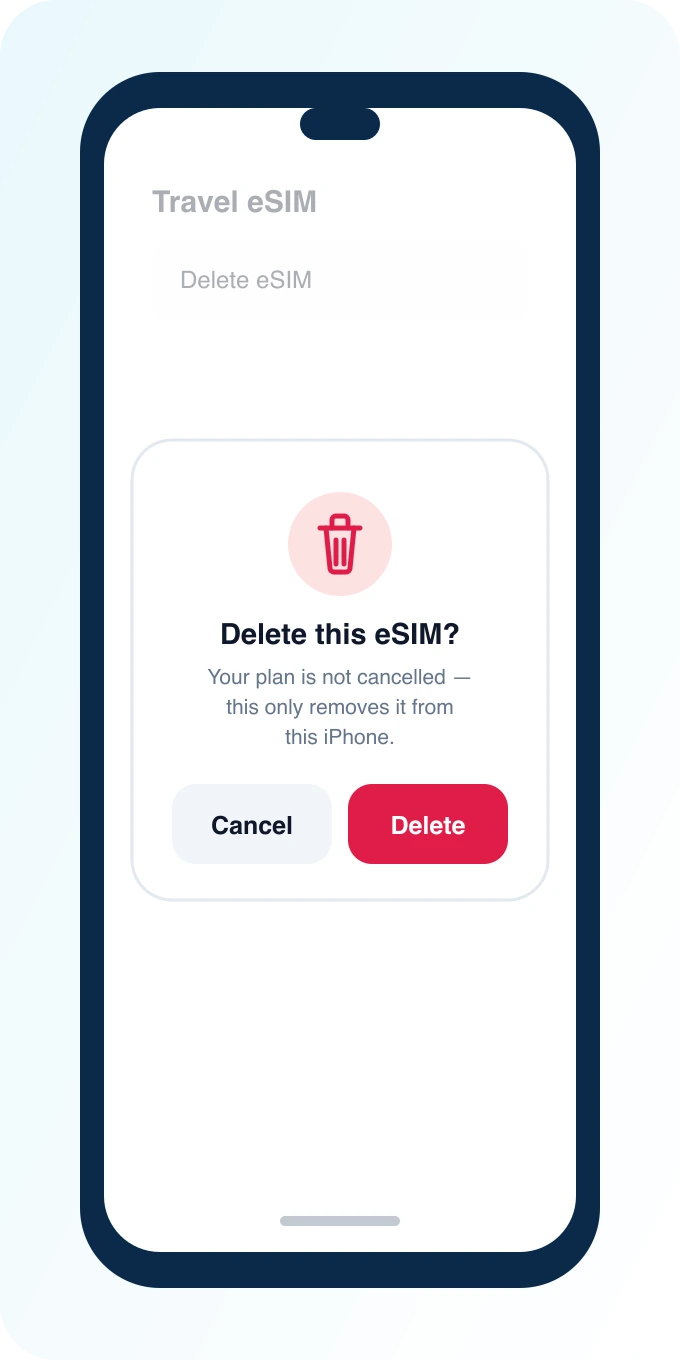
Confirm the removal. Your plan isn't cancelled — this only removes it from this iPhone.
Contact support if you want to cancel the plan itself.
3 steps · once your trip is over
Settings → Network & internet → SIMs (or Connections → SIM manager) → select the travel eSIM.
Only remove it once your trip is fully over.
Tap Remove SIM (or the trash/delete icon) for that profile.
Wording differs slightly by phone brand — look for Remove or Delete next to the eSIM.
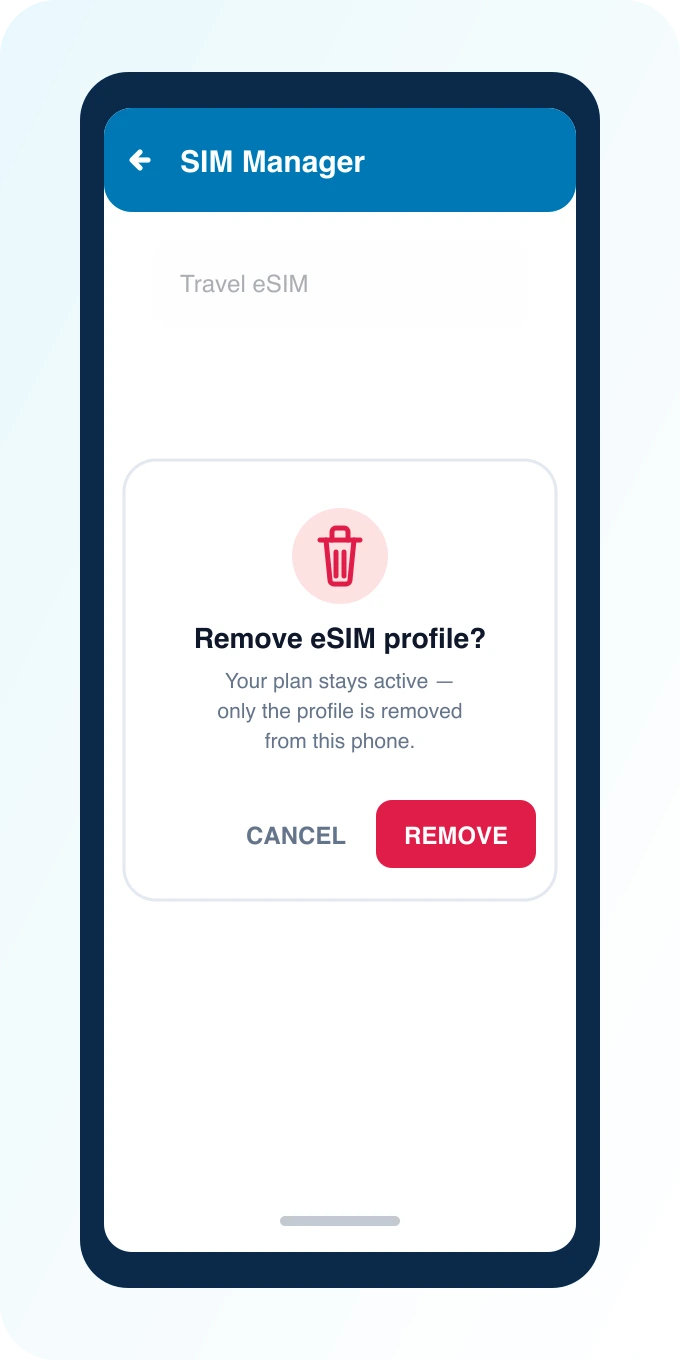
Confirm. Your plan isn't cancelled — only removed from this phone.
Switch Mobile Data back to your home SIM first if it was set to the travel line.
Вы можете безопасно удалить туристическую eSIM после окончания поездки — это никак не затронет ваш домашний номер, контакты, фотографии или физическую SIM-карту. На iPhone откройте «Настройки» → «Сотовая связь», выберите туристическую линию и нажмите «Удалить eSIM». На Android откройте диспетчер SIM и удалите загруженный профиль. Вся процедура занимает меньше минуты.
Большинству путешественников не нужно удалять туристическую eSIM сразу по возвращении домой. Удаление в основном полезно, когда требуется освободить место для eSIM следующей поездки или когда вы готовитесь продать или обменять телефон. Ниже — пошаговые инструкции для iPhone и Android, список того, что стоит проверить перед удалением, и ответы на частые вопросы.
Обычно — не сразу. Неактивная туристическая eSIM без остатка трафика просто «лежит» в телефоне: она ничего не стоит, не подключается к сетям и сколько-нибудь заметно не расходует заряд батареи. Телефон воспринимает её просто как отключённую сотовую линию — не больше. Удалить профиль стоит, когда:
При этом стоит оставить профиль установленным, если вы можете вскоре вернуться в то же направление: некоторые провайдеры позволяют реактивировать неиспользованный профиль в пределах его срока действия. Условия сильно различаются от плана к плану, поэтому проверяйте статус тарифа в личном кабинете, а не полагайтесь на предположения — там же видно, истёк ли срок и остался ли трафик.
Если коротко: без причины спешить некуда, но и вреда от удаления нет, если вы точно не планируете возвращаться в ближайшее время.
Если переключатель Сотовые данные был назначен удалённой линии, iPhone предложит выбрать новую линию по умолчанию — выберите домашнюю SIM, и интернет снова заработает через неё.
Пара уточнений для iOS. Во-первых, не путайте удаление с простым отключением линии: тумблер «Включить эту линию» лишь деактивирует eSIM, но профиль остаётся в памяти — это удобный вариант, если вы хотите временно «спрятать» туристическую линию без окончательного удаления. Во-вторых, порядок пунктов меню может немного отличаться в разных версиях iOS, но путь всегда один: список сотовых линий → выбор нужной линии → кнопка удаления внизу страницы.
Формулировки пунктов меню немного различаются в зависимости от производителя и версии Android, но сам профиль в любом случае находится на экране управления eSIM/SIM. Если не находите нужный раздел сразу, воспользуйтесь поиском по настройкам — запросы «SIM» или «eSIM» обычно сразу выводят на нужный экран.
Удаляйте туристические eSIM так же, как удаляете личные аккаунты перед передачей устройства: вместе с выходом из iCloud или Google, удалением данных Face ID и отпечатков пальцев и полным сбросом до заводских настроек. Профиль eSIM, оставшийся на сдаваемом телефоне, не раскрывает ваш аккаунт PingRoam и не даёт доступа к персональным данным, но общая «гигиена» устройства предполагает, что вы очистите и его — вместе со всем остальным.
Порядок простой: сначала удалите все туристические eSIM через меню управления SIM, затем выходите из аккаунтов и делайте сброс. После заводского сброса все eSIM-профили удаляются автоматически, так что даже если вы что-то пропустите, полный сброс подстрахуеет.
Профиль eSIM и любой привязанный к нему пакет трафика отделены от вашего аккаунта PingRoam. Удаление профиля с телефона не «сжигает» остаток мгновенно, но и не переносит его — проверьте баланс и срок действия в личном кабинете до удаления, если неиспользованный трафик для вас важен.
Обычно нет: профили, как правило, допускают только одну установку. Если та же eSIM понадобится для повторной поездки, напишите на [email protected] — поддержка подскажет варианты повторного выпуска для вашего тарифа.
Нет. Удаление туристической eSIM затрагивает только конкретную сотовую линию — контакты, фотографии, приложения и домашняя SIM-карта остаются нетронутыми.
Нет. Удаление профиля — локальная настройка телефона, для неё не требуется интернет-соединение. Можно спокойно удалить eSIM даже в самолёте по пути домой.
А если новая поездка уже на горизонте — выберите eSIM для следующего направления и установите её за пару минут до вылета: старый профиль можно удалить прямо перед установкой нового, освободив слот без лишних шагов.
