Saiba como apagar com segurança um eSIM de viagem no iPhone ou Android após a sua viagem — o que acontece aos seus dados e quando o manter instalado.

Revisto por · Device compatibility & installation
Atualizado 2026-09-27
3 steps · once your trip is over
Settings → Cellular → select the travel eSIM you used on your trip.
You can't get the same profile back once it's deleted.
Scroll to the bottom of the line's settings and tap Remove eSIM.
A deleted eSIM can't be reinstalled from an old QR screenshot.
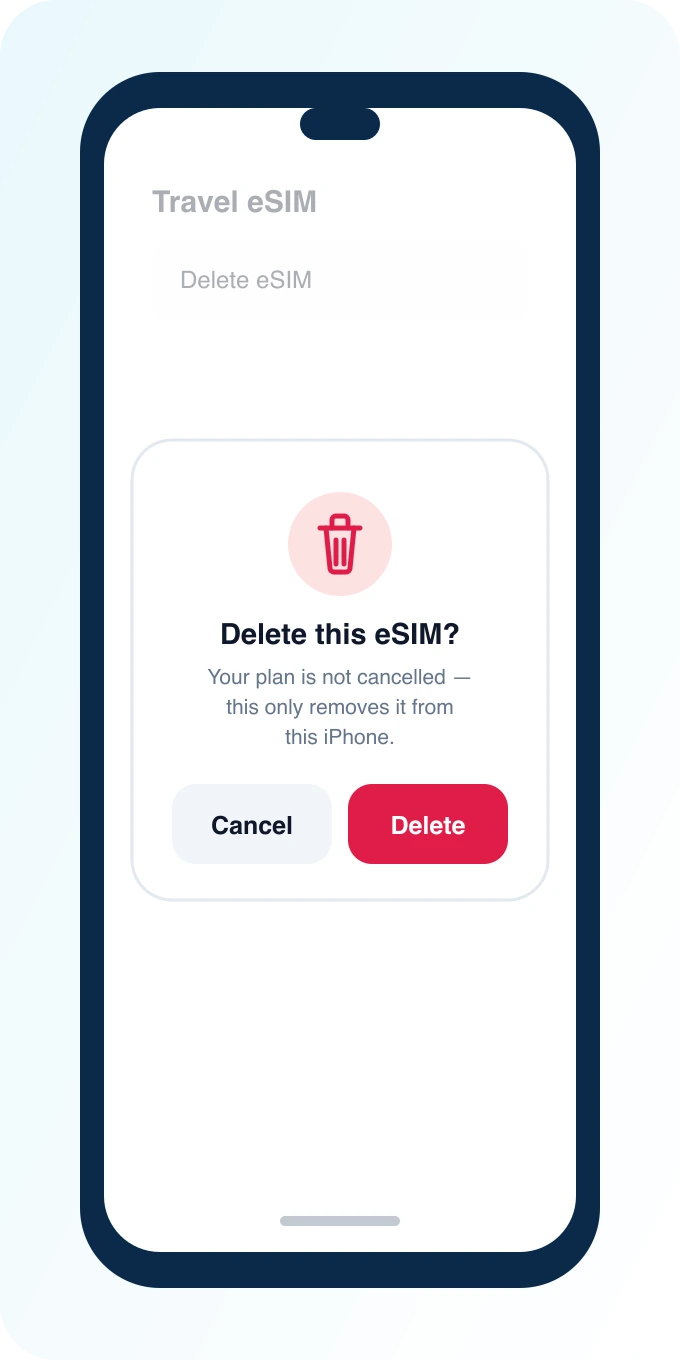
Confirm the removal. Your plan isn't cancelled — this only removes it from this iPhone.
Contact support if you want to cancel the plan itself.
3 steps · once your trip is over
Settings → Network & internet → SIMs (or Connections → SIM manager) → select the travel eSIM.
Only remove it once your trip is fully over.
Tap Remove SIM (or the trash/delete icon) for that profile.
Wording differs slightly by phone brand — look for Remove or Delete next to the eSIM.
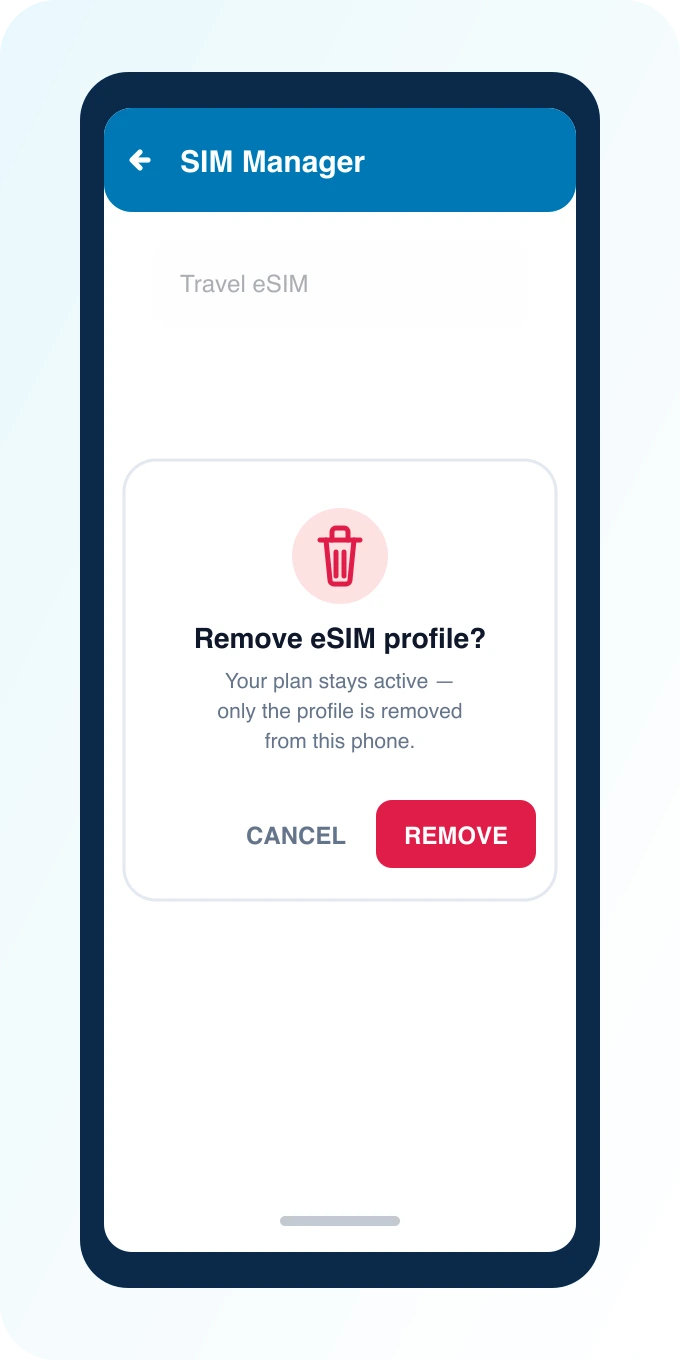
Confirm. Your plan isn't cancelled — only removed from this phone.
Switch Mobile Data back to your home SIM first if it was set to the travel line.
Pode remover com segurança um eSIM de viagem assim que a sua viagem termina — a remoção não afeta o seu número principal, os seus contactos, as fotografias ou o cartão SIM físico que possa ter no telemóvel. No iPhone, abra Definições → Dados Móveis, selecione a linha de viagem e toque em Remover eSIM. No Android, abra o gestor de SIM e remova o perfil descarregado. Todo o processo demora segundos e não requer ligação à internet.
Dito isto, a maioria dos viajantes não precisa de o fazer imediatamente. Remover um eSIM é sobretudo útil para libertar espaço para o eSIM da próxima viagem ou antes de vender, trocar ou entregar o telemóvel a outra pessoa. Este guia explica quando vale a pena remover, como fazê-lo passo a passo no iPhone e no Android e o que deve verificar antes de tocar no botão.
Normalmente, não com pressa. Um eSIM de viagem inativo, sem dados restantes, fica simplesmente parado no telemóvel: não tem custos, não gasta bateria de forma significativa e não interfere com a linha da sua operadora principal. Pode deixá-lo instalado durante semanas ou meses sem qualquer consequência prática.
Remova-o quando:
Mantenha-o instalado se planeia regressar em breve ao mesmo destino. Alguns fornecedores permitem reativar um perfil ainda não utilizado dentro da janela de validade do plano, o que poupa o trabalho de comprar e instalar um eSIM novo. Como isto varia de plano para plano, verifique o estado na sua conta em vez de assumir — se o perfil ainda mostrar validade ativa, vale a pena deixá-lo ficar.
Um detalhe prático: os iPhones recentes conseguem armazenar vários eSIMs em simultâneo, mas existe um limite, e os Android variam consoante o fabricante. Se viaja com frequência e instala um eSIM novo em cada destino, cedo ou tarde vai precisar de fazer uma limpeza aos perfis antigos.
Se os Dados Móveis estavam definidos para a linha que acabou de remover, o iPhone irá pedir-lhe que escolha uma nova linha predefinida — selecione o SIM da sua operadora principal e continuará a navegar normalmente. Não é preciso reiniciar o telemóvel: o perfil desaparece da lista de linhas no mesmo instante, e o seu número principal, os contactos e as mensagens ficam exatamente como estavam.
Uma nota importante: a remoção é definitiva nesse aparelho. Se mais tarde precisar de conectividade para o mesmo destino, instalará um perfil novo a partir de um QR novo — daí a importância de confirmar o saldo antes de apagar.
A designação exata dos menus varia ligeiramente consoante o fabricante e a versão do Android, mas o princípio é sempre o mesmo: o perfil descarregado vive no ecrã de gestão de eSIM/SIM, e é aí que o encontra para o apagar. Em muitos aparelhos também existe a opção de desativar temporariamente a linha em vez de a remover — útil se quiser apenas silenciar o eSIM durante alguns dias e decidir mais tarde.
