
QRコードを使って旅行用eSIMをiPhoneにインストールし、出発前に設定してローミング料金を回避する方法を説明します。iPhone XS以降の詳細な手順。

監修 · Device compatibility & installation
更新日 2026-10-18
3 steps · about 2 minutes on Wi‑Fi
Good to know
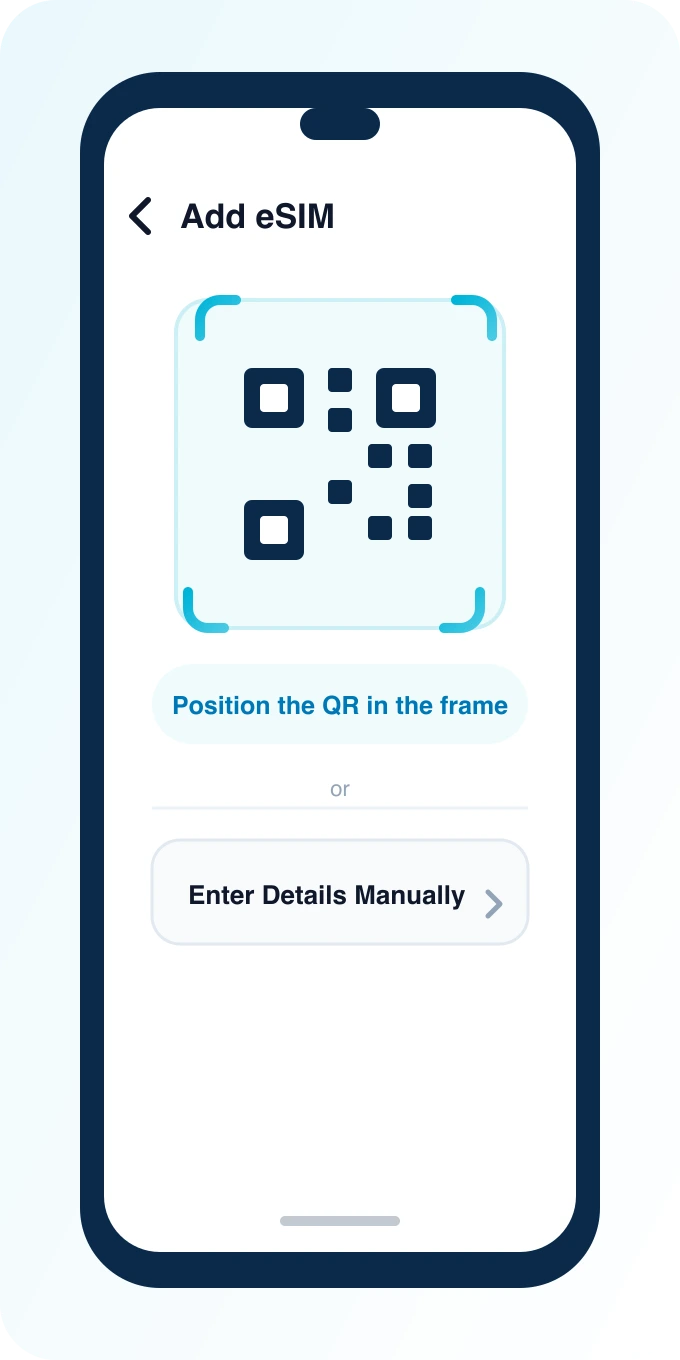
Settings → Cellular → Add eSIM → Use QR Code, then scan the code from your PingRoam dashboard.
No QR handy? Use Enter Details Manually below.
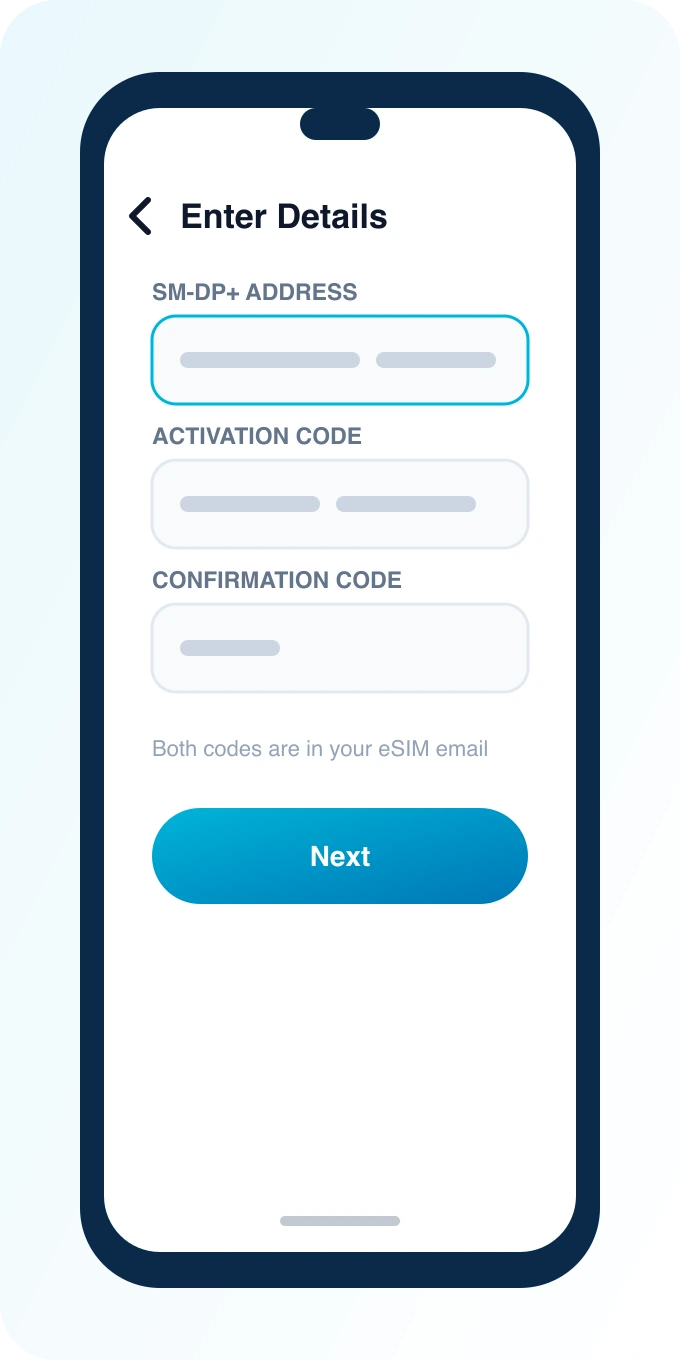
Paste the SM-DP+ address and activation code from your dashboard, then tap Next.
Both codes are on the same confirmation email as your QR.
Tap Add Cellular Plan, then label it something like “Travel Data” so it's easy to find later.
Leave your home line active — this adds a second line, it doesn't replace it.
iPhoneへの旅行用eSIMのインストールは、QRコードを使えば数分で完了します。設定 → モバイル通信 → eSIMを追加の順に進み、プランのQRコードをスキャンし、着陸前でも到着後でも、モバイルデータ通信を旅行用回線に設定するだけです。通話やSMS用の物理SIMはそのまま使い続けられます。このガイドは、iOS 17以降を搭載したiPhone XS以降のモデルを対象としています。
PingRoamのプランはウェブ上でのみ販売されています。コンパニオンアプリはQRコードの表示や使用量の確認に利用できますが、アプリ内でのプラン購入には対応していません。
出発前にインストールを済ませておけば、到着後は空港で端末を開くだけでデータ通信を開始できます。機内や到着ロビーでWi-Fiを探したり、慌てて設定をいじったりする手間がなくなります。
関連記事:eSIMとは? · eSIM互換性チェック
QRコードのスキャンがうまくいかない場合は、手動入力(SM-DP+アドレスとアクティベーションコード)でもインストールできます — ダッシュボードに表示されている値をそのまま入力してください。
| 問題 | 対処法 |
|---|---|
| アクティベートできない | Wi-Fiに接続して再試行。QRコードが他のデバイスで既に使用済みでないか確認 |
| 到着後に圏外のまま | 機内モードをオン/オフ。モバイルデータ通信=旅行用eSIMになっているか確認 |
| 国内回線のデータを使い続ける | モバイルデータ通信をeSIMに設定。データ切り替えをオフに |
| 速度が遅い | iPhoneを再起動。正しい国・地域のプランを購入したか確認 |
Androidの設定メニューはメーカーごとに異なります。PixelおよびSamsungで同じQRコードを使ってインストールする手順については、AndroidでeSIMをインストールする方法をご覧ください。
はい。自宅や空港のWi-Fi環境でインストールできます。旅行用回線はデータが必要になるまで非アクティブのままにしておけるため、インストール自体は早めに済ませるのがおすすめです。
いいえ。近年のiPhoneはデュアルSIMに対応しており、物理SIM(または2つ目のeSIM)に加えて、データ通信用の旅行用eSIMを同時に利用できます。
多くの場合、旅行用eSIM回線のみで「はい」です。ダッシュボードのプランカードの指示に従ってください。国内回線側のローミングはオフのままにして、キャリアへの意図しない課金を避けましょう。
モデル、販売地域、またはキャリアロックの影響でeSIMが使えない可能性があります。購入前にeSIM互換性チェックを実行して、対応状況を確認してください。
