Guida passo-passo per installare un eSIM di viaggio su iPhone con codice QR — prima di atterrare, senza costi di roaming.
Verificato da · Device compatibility & installation
Aggiornato 2026-10-18
Galleria fotografica
How to Install an eSIM on iPhone city
How to Install an eSIM on iPhone landmark
Add your travel eSIM
3 steps · about 2 minutes on Wi‑Fi
Good to know
•Use stable Wi‑Fi — a weak connection can interrupt the install
•The QR code works once, so scan it on the phone you're travelling with
•You can install before you fly and turn data on later, once you land
1
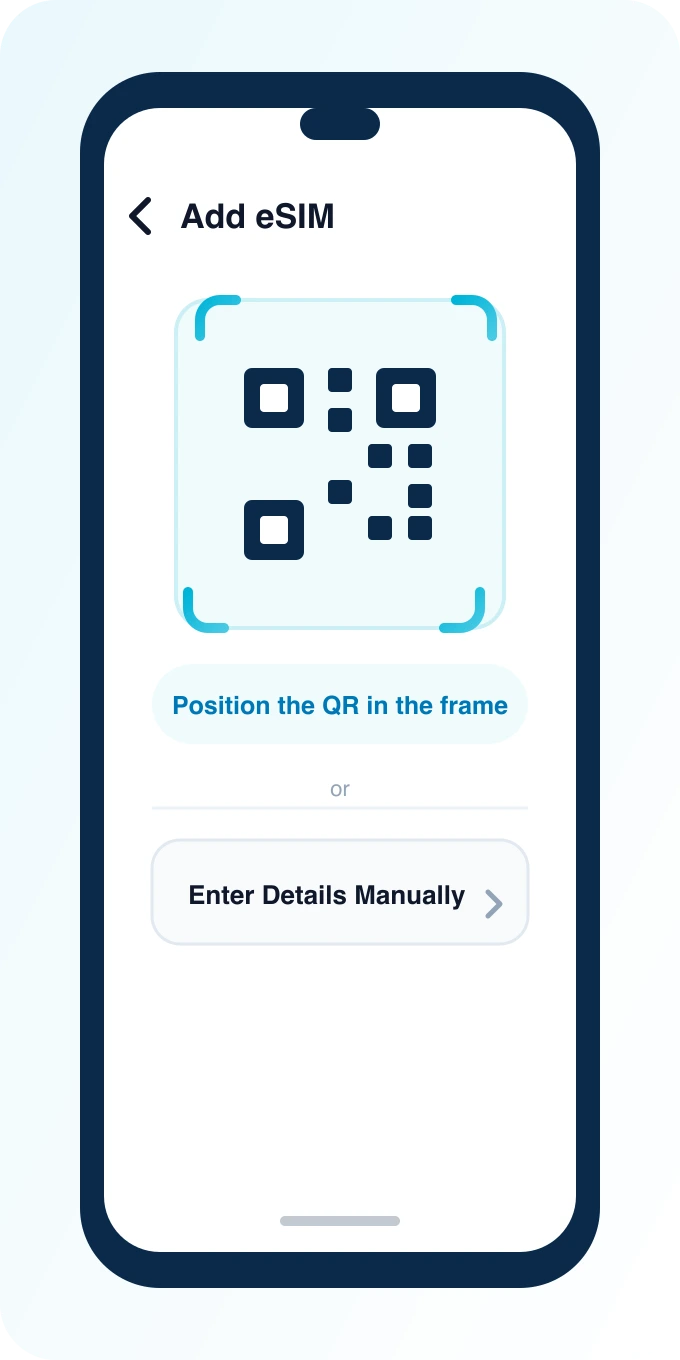
Scan the QR code
Settings → Cellular → Add eSIM → Use QR Code, then scan the code from your PingRoam dashboard.
No QR handy? Use Enter Details Manually below.
2
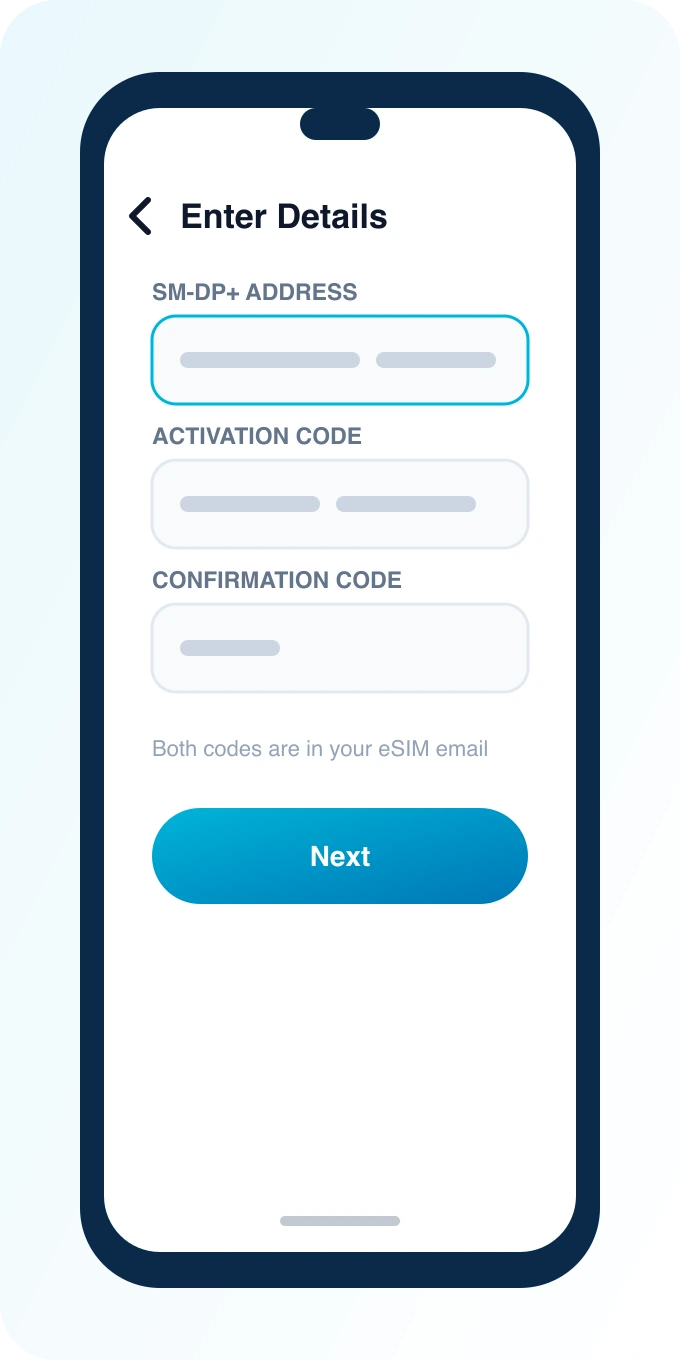
Or enter details manually
Paste the SM-DP+ address and activation code from your dashboard, then tap Next.
Both codes are on the same confirmation email as your QR.
3
Confirm and label the line
Tap Add Cellular Plan, then label it something like “Travel Data” so it's easy to find later.
Leave your home line active — this adds a second line, it doesn't replace it.
Installare un eSIM di viaggio su iPhone richiede pochi minuti grazie a un codice QR: apri Impostazioni → Cellular → Aggiungi eSIM, scannerizza il QR del piano e, una volta completata la scansione, imposta Dati cellulari sulla linea di viaggio sia prima che dopo l'atterraggio. Conservi la SIM fisica per chiamate e SMS, mantenendo la flessibilità di poter utilizzare il tuo numero abituale per le comunicazioni. Questa guida è valida per gli iPhone XS e le versioni successive, purché siano aggiornati a iOS 17 o versioni più recenti.
Cosa ti serve
Un iPhone compatibile eSIM (iPhone XS / XR o versioni successive in maggior parte dei mercati; i blocchi del carrier possono ancora valere)
Wi‑Fi stabile per il passaggio di installazione (Wi‑Fi dell'aeroporto o di casa va bene)
Il tuo codice QR dal pannello di PingRoam o dall'email di conferma
Spazio Dual SIM libero — non rimuovere la SIM di casa
Un iPhone con almeno 500 MB di spazio di archiviazione libero per il profilo eSIM
Un account PingRoam attivo e un piano di dati valido per la destinazione scelta
PingRoam piani sono venduti solo sul web. L'app companion mostra i codici QR e l'utilizzo; non vende piani in-app.
Acquista e prepara prima di volare
Scegli un piano per la destinazione o regionale su Destinazioni. Verifica che il piano includa dati sufficienti per l'intero soggiorno e che copra le regioni che prevedi di visitare.
Completa il checkout su pingroam.com e accedi a I miei eSIM. Controlla che il tuo account sia in regola e che il piano sia stato attivato.
Apri il QR su un laptop o su uno schermo secondario in modo che la fotocamera dell'iPhone possa scansionarlo. Se possibile, utilizza una connessione Wi‑Fi stabile e assicurati che la batteria dell'iPhone sia almeno al 30 % per evitare interruzioni.
Installa prima di imbarcarti mentre il Wi‑Fi è affidabile. L'attivazione dei dati può attendere l'atterraggio, ma è consigliabile completare la procedura prima di partire per ridurre il rischio di interruzioni della connessione.
Vai a Impostazioni → Cellular (oppure Dati mobili / Servizio mobile).
Tocca Aggiungi eSIM → Usa codice QR.
Scansiona il QR di PingRoam. Conferma Aggiungi piano cellulare.
Etichetta la linea (ad esempio “Dati di viaggio”). Scegli un nome che ti permetta di distinguere facilmente la linea di viaggio da quella principale.
Quando ti viene chiesto quale linea usare per Dati cellulari, seleziona il nuovo eSIM per l'uso in viaggio. In questo modo il dispositivo utilizzerà automaticamente i dati del piano di viaggio quando sarà attivo.
Disattiva Consenti commutazione dati cellulari se vuoi evitare addebiti di roaming accidentali della rete di casa. Questa impostazione impedisce al dispositivo di passare automaticamente alla rete di casa se la linea di viaggio non ha segnale.
Se la scansione del QR non riesce, utilizza l'immissione manuale (indirizzo SM-DP+ e codice di attivazione) disponibile nel tuo pannello PingRoam. Inserisci i valori esatti mostrati nella dashboard per attivare il piano.
Attiva i dati all'arrivo
In Impostazioni → Cellular, attiva la linea eSIM di viaggio.
Imposta Dati cellulari sulla eSIM di viaggio.
Attiva Roaming dati sulla linea eSIM solo se le istruzioni del piano lo richiedono. Molti piani di viaggio includono il roaming dati di default, ma è sempre bene verificare.
Mantieni la linea principale disponibile per SMS/OTP se la tua banca o l'autenticazione a due fattori richiedono ancora il tuo numero di casa. Vedi Consigli per Dual SIM di viaggio.
Dopo l'atterraggio, verifica la presenza di segnale nelle impostazioni di rete. Se non appare, attiva la modalità aereo per qualche secondo, poi disattivala; controlla che Dati cellulari sia impostato sulla linea eSIM.
Se la connessione è lenta, riavvia l'iPhone e controlla di aver acquistato il piano corretto per il paese/regione.
Problemi comuni
Problema
Probabile soluzione
Impossibile attivare
Riprova su Wi‑Fi; conferma che il QR non sia già stato utilizzato su un altro dispositivo.
Nessun segnale dopo l'atterraggio
Attiva la modalità aereo; conferma che Dati cellulari = eSIM di viaggio.
Stai ancora usando i dati di casa
Imposta Dati cellulari sull'eSIM; disattiva la commutazione dati.
Velocità lente
Riavvia l'iPhone; verifica di aver acquistato il piano corretto per il paese/regione.
eSIM non riconosciuta
Controlla che il tuo modello di iPhone supporti la funzione eSIM, verifica eventuali blocchi del carrier e assicurati che il piano sia attivo nella dashboard.
Timeout di attivazione
Attendi qualche minuto, poi riprova la scansione del QR su una connessione Wi‑Fi più stabile; se il problema persiste, utilizza l'immissione manuale.
Spazio di archiviazione insufficiente
Libera spazio rimuovendo file non necessari o utilizzando l'opzione “Rimuovi eSIM” e reinstallandola.
Nota su Android
I menu Android variano a seconda del produttore. Vedi Come installare un eSIM su Android per i passaggi su Pixel e Samsung usando lo stesso QR. Su alcuni dispositivi potresti dover accedere a “Impostazioni → Rete e internet → SIM mobile” per trovare le opzioni di aggiunta eSIM.
FAQ
Posso installare l'eSIM prima del mio volo?
Sì. Installa su Wi‑Fi a casa o in aeroporto. Puoi lasciare la linea di viaggio inattiva finché non ti serve dati. Questa anticipazione ti permette di avere il piano pronto al momento dell'atterraggio, riducendo i tempi di attivazione in aeroporto.
Installare un eSIM cancella la SIM fisica?
No. Gli iPhone moderni supportano Dual SIM: una SIM fisica (o una seconda eSIM) più la tua eSIM di viaggio per i dati. Puoi mantenere la SIM fisica per chiamate, messaggi e OTP, mentre usi l'eSIM per i dati di viaggio.
Ho bisogno di attivare il roaming dati per un eSIM di viaggio?
Spesso sì per la linea eSIM di viaggio solo. Segui la scheda del piano nel tuo pannello. Mantieni il roaming della linea di casa disattivato per evitare addebiti del carrier. Se il tuo piano non prevede il roaming dati, attivalo manualmente nelle impostazioni della linea eSIM.
Cosa succede se l'iPhone indica che l'eSIM non è supportato?
Il modello, la regione o il blocco del carrier possono impedire l'uso dell'eSIM. Esegui una verifica compatibilità eSIM prima dell'acquisto. Se il tuo dispositivo non è supportato, potresti dover utilizzare una SIM fisica o attendere un aggiornamento del software.
Prossimi passi
Esplora Destinazioni per piani locali e regionali, confrontando le offerte per trovare la soluzione più conveniente per il tuo itinerario.
Confronta i costi in eSIM vs roaming per capire quanto puoi risparmiare rispetto al roaming tradizionale.