
Erfahre, wie du eine Reise‑eSIM auf dem iPhone mit QR‑Code installierst, bevor du abhebst, und Roaming‑Gebühren vermeidest. Detaillierte Anleitung für iPhone XS und neuer.

Geprüft von · Device compatibility & installation
Aktualisiert 2026-10-18
3 steps · about 2 minutes on Wi‑Fi
Good to know
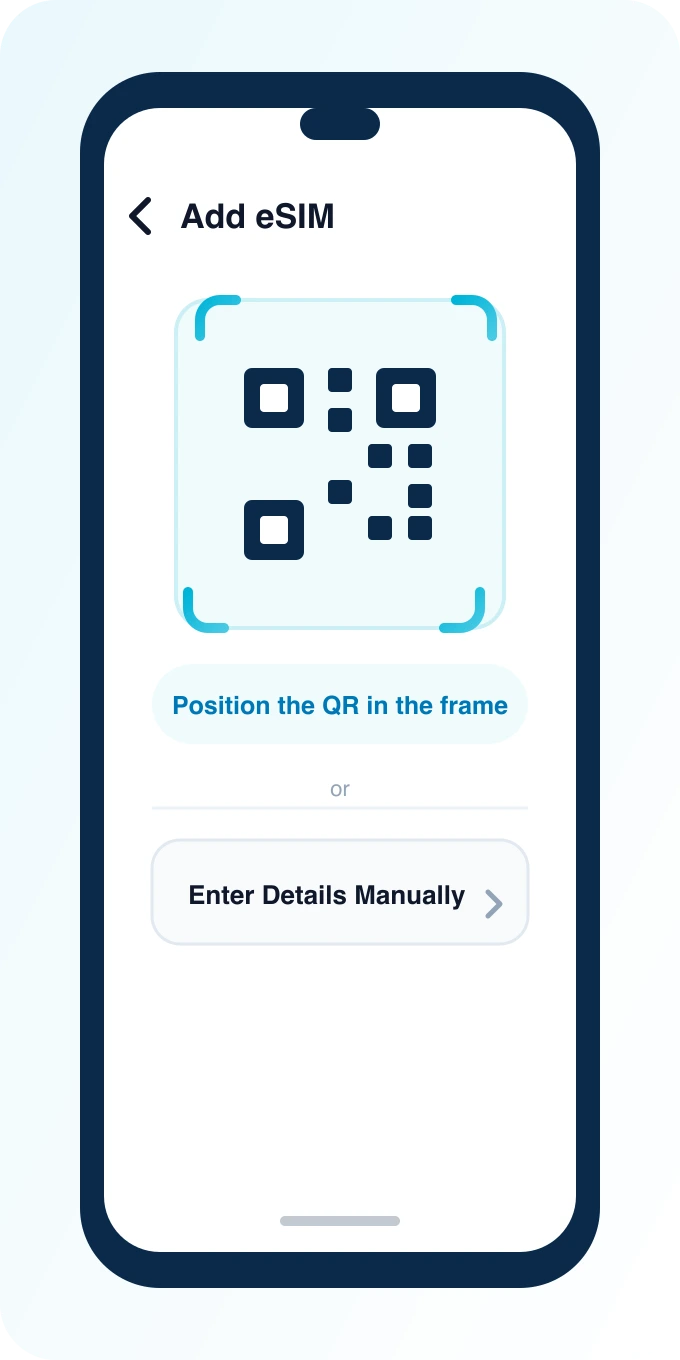
Settings → Cellular → Add eSIM → Use QR Code, then scan the code from your PingRoam dashboard.
No QR handy? Use Enter Details Manually below.
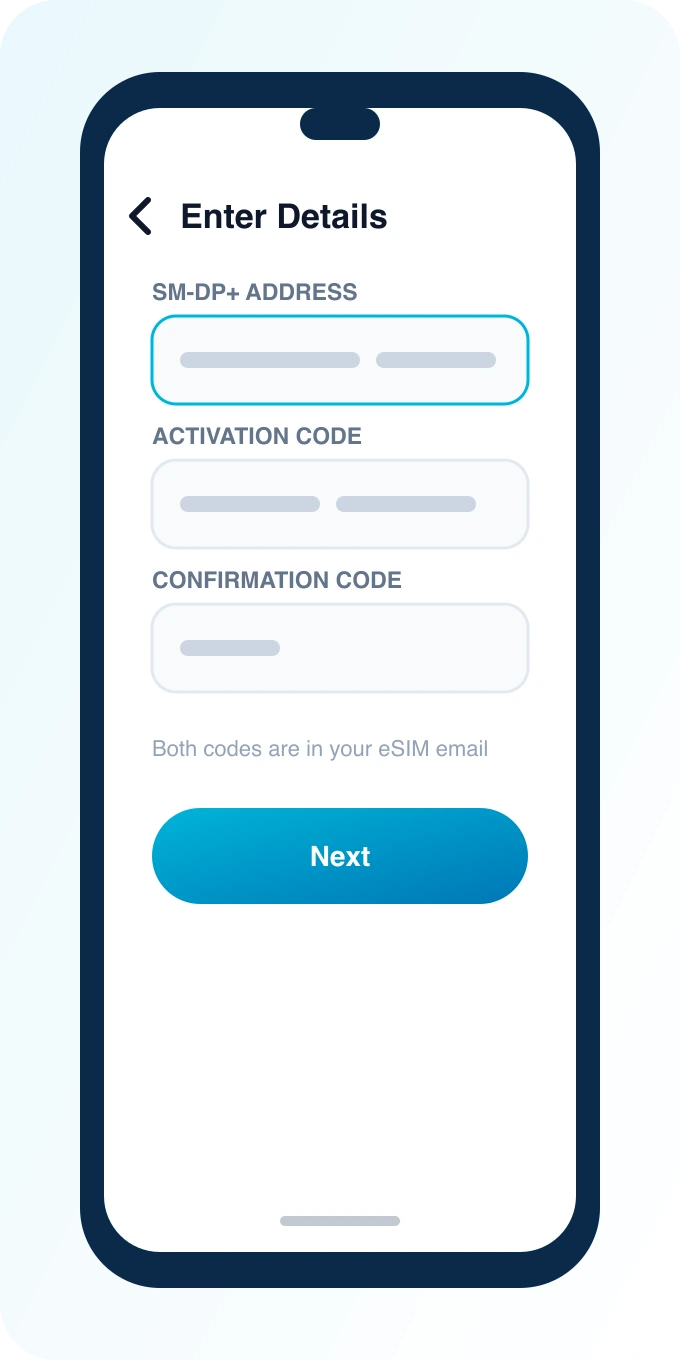
Paste the SM-DP+ address and activation code from your dashboard, then tap Next.
Both codes are on the same confirmation email as your QR.
Tap Add Cellular Plan, then label it something like “Travel Data” so it's easy to find later.
Leave your home line active — this adds a second line, it doesn't replace it.
Die Installation einer Reise-eSIM auf dem iPhone dauert nur wenige Minuten mit einem QR-Code: Öffnen Sie Einstellungen → Mobilfunk → eSIM hinzufügen, scannen Sie den Plan‑QR‑Code, und legen Sie die Cellular Data‑Leitung auf die Reise‑Linie, bevor oder nach Ihrer Landung fest. Sie behalten Ihre physische SIM für Anrufe und SMS. Diese Anleitung gilt für iPhone XS und neuere Modelle ab iOS 17.
Ein eSIM-fähiges iPhone (iPhone XS / XR oder neuer in den meisten Märkten; Carrier‑Sperren können weiterhin gelten). Dieses Gerät muss die eSIM‑Funktion unterstützen, sonst können Sie die Reise‑eSIM nicht aktivieren. Prüfen Sie im Geräte‑Menü, ob „eSIM“ angezeigt wird.
Stabile Wi‑Fi für den Installationsschritt (Flughafen‑ oder Heim‑Wi‑Fi ist ausreichend). Ein zuverlässiges Netz ist wichtig, weil die eSIM‑Aktivierung eine Online‑Verbindung erfordert. Vermeiden Sie schwache oder gesperrte Netzwerke.
Ihren QR‑Code aus dem PingRoam‑Dashboard oder der Bestätigungs‑E‑Mail. Der QR‑Code enthält alle notwendigen Informationen, darunter die SM‑DP+‑Adresse, das Aktivierungskürzel und die Gültigkeitsdauer des Plans.
Freier Dual‑SIM‑Platz – Sie entfernen Ihre Heim‑SIM nicht. Das iPhone behält die physische SIM für Anrufe, SMS und Notfall‑Kontakte, während die eSIM ausschließlich für mobile Daten verwendet wird.
Wählen Sie ein Ziel oder ein regionales Angebot auf Ziele. Die Seite listet alle verfügbaren Länder‑ und Regionspläne auf. Wählen Sie den Plan, der zu Ihrer Reisedauer und zu den gewünschten Datenmengen passt. Achten Sie darauf, dass der Plan die Länder umfasst, die Sie besuchen wollen.
Schließen Sie den Checkout auf pingroam.com ab und melden Sie sich in Meine eSIMs an. Nach dem Kauf erhalten Sie sofort den QR‑Code per E‑Mail und können ihn auch in Ihrem Online‑Konto einsehen. Notieren Sie sich die Plan‑ID, falls Sie später Support benötigen.
Öffnen Sie den QR‑Code auf einem Laptop oder einem zweiten Bildschirm, damit die Kamera Ihres iPhones ihn problemlos scannen kann. Platzieren Sie das Gerät in einer gut beleuchteten Umgebung, um die Scan‑Qualität zu gewährleisten. Vermeiden Sie das Scannen in direktem Sonnenlicht oder bei starkem Hintergrundgeräusch.
Installieren Sie die eSIM vor dem Boarding, solange ein zuverlässiges Wi‑Fi verfügbar ist. Die eigentliche Aktivierung der Daten kann erst nach Ihrer Landung erfolgen, aber das Vorinstallieren spart Zeit und verhindert Stress am Flughafen. Stellen Sie sicher, dass Ihr iPhone mindestens 50 % Akkuladung hat, um Unterbrechungen zu vermeiden.
Related links: Was ist ein eSIM? – erklärt, was eine eSIM ist und wie sie sich von einer physischen SIM unterscheidet. eSIM‑Kompatibilitätsprüfung – prüft, ob Ihr Gerät, Ihre Region und Ihr Carrier eSIM‑Funktionen unterstützen.
Gehen Sie zu Einstellungen → Mobilfunk (oder Mobile Daten / Mobilfunk‑Dienst). Tippen Sie auf „Mobilfunk“ und dann auf „eSIM hinzufügen“, um das Menü zu öffnen.
Tippen Sie auf eSIM hinzufügen → QR‑Code verwenden. Dieser Schritt startet den Scan‑Vorgang, bei dem das iPhone die Daten aus dem QR‑Code liest.
Scannen Sie den PingRoam‑QR‑Code. Halten Sie das iPhone etwa 15 cm vom Code entfernt, bis das Bild klar ist. Nach erfolgreichem Scannen erscheint eine Vorschau des Plans mit Namen, Datenvolumen und Gültigkeitsdauer.
Bestätigen Sie Zellularen Plan hinzufügen. Das iPhone lädt die eSIM‑Profile herunter und speichert sie im Gerät. Sie können den Plan nun benennen, zum Beispiel „Reise‑Daten“, um ihn später leichter zu identifizieren.
Wählen Sie bei der Frage, welche Leitung für Cellular Data verwendet werden soll, die neue eSIM für den Reisegebrauch. So stellen Sie sicher, dass alle mobilen Daten über die eSIM laufen, während Anrufe und SMS weiterhin über die physische SIM gehen.
Deaktivieren Sie Zulassen von Mobilfunk‑Wechsel, um versehentliche Roaminggebühren des Heimnetzwerks zu vermeiden. Diese Einstellung verhindert, dass das iPhone automatisch zwischen den beiden SIM‑Linien wechselt, wenn das Signal schwach ist.
Falls das Scannen des QR‑Codes nicht funktioniert, können Sie die eSIM‑Daten manuell eingeben. Navigieren Sie zu Einstellungen → Mobilfunk → eSIM hinzufügen → Code eingeben und geben Sie die SM‑DP+‑Adresse sowie den Aktivierungscode ein, die in Ihrem Dashboard angezeigt werden.
Unter Einstellungen → Mobilfunk aktivieren Sie die Reise‑eSIM‑Linie. Tippen Sie auf die neu hinzugefügte Leitung und schalten Sie den Schalter „Zellularer Plan aktivieren“ ein.
Setzen Sie Cellular Data auf die Reise‑eSIM. Wählen Sie in den Einstellungen „Mobilfunk“ → „Mobil Daten“ → „Zellular Data“ und aktivieren Sie die eSIM‑Linie. So wird alle mobile Daten über die Reise‑eSIM geleitet.
Aktivieren Sie Daten‑Roaming nur auf der eSIM‑Linie, wenn die Plan‑Informationen dies verlangen. In den Einstellungen können Sie pro‑Linie entscheiden, ob Roaming erlaubt ist. Für die meisten Reisepläne ist Roaming auf der eSIM‑Linie aktiviert, während die Heim‑Linie roaming‑frei bleibt.
Behalten Sie die primäre Linie verfügbar für SMS/OTP, falls Ihre Bank oder 2‑Faktor‑Authentifizierung Ihre Heimnummer benötigt. Gehen Sie zu Einstellungen → Mobilfunk und stellen Sie sicher, dass die Heim‑SIM für „Anrufe und SMS“ aktiviert bleibt. Weitere Hinweise finden Sie in den Tipps für Dual‑SIM‑Reisen.
| Problem | Likely fix |
|---|---|
| Nicht aktivierbar | Wiederholen Sie den Vorgang auf Wi‑Fi; bestätigen Sie, dass der QR‑Code noch nicht auf einem anderen Gerät verwendet wurde. |
| Kein Empfangssignal nach Landung | Aktivieren Sie den Flugmodus, deaktivieren Sie ihn erneut, und prüfen Sie, dass Cellular Data auf die Reise‑eSIM eingestellt ist. |
| Weiteres Nutzen von Heimdaten | Setzen Sie Cellular Data auf die eSIM‑Linie und deaktivieren Sie das automatische Daten‑Wechseln. |
| Langsame Geschwindigkeiten | Starten Sie das iPhone neu und überprüfen Sie, dass Sie den korrekten Länder‑/Regionalplan erworben haben. Falls das Problem bleibt, kontaktieren Sie den Support. |
Android‑Menüs unterscheiden sich je nach Hersteller. Siehe Wie installiere ich eine eSIM auf Android für Pixel‑ und Samsung‑Schritte, die denselben QR‑Code verwenden. Die Vorgehensweise ist grundsätzlich ähnlich: Öffnen Sie die Einstellungen, wählen Sie „eSIM hinzufügen“ und scannen Sie den QR‑Code. Beachten Sie, dass einige OEM‑Hersteller zusätzliche Menüpunkte oder Namen verwenden (z. B. „Mobilnetzwerke“ statt „Mobilfunk“).
Ja. Installieren Sie die eSIM über Wi‑Fi zu Hause oder am Flughafen. Die Reise‑Linie kann deaktiviert bleiben, bis Sie Daten benötigen. So sind Sie sofort nach der Landung bereit, ohne zusätzliche Schritte.
Nein. Moderne iPhones unterstützen Dual‑SIM: eine physische SIM (oder ein zweiter eSIM‑Slot) bleibt erhalten, während die neue eSIM ausschließlich für mobile Daten verwendet wird. Anrufe, SMS und Notfall‑Kontakte funktionieren weiterhin über die Heim‑SIM.
Oft ja für die Reise‑eSIM‑Linie. Die Plan‑Karte in Ihrem Dashboard gibt an, ob Roaming auf der eSIM‑Linie aktiviert werden muss. Aktivieren Sie Roaming ausschließlich auf dieser Linie, um unnötige Gebühren aus dem Heimnetzwerk zu vermeiden. Die Heim‑Linie sollte roaming‑frei bleiben.
Möglicherweise blockiert Ihr Modell, die Region oder ein Carrier‑Lock die eSIM‑Funktion. Führen Sie vor dem Kauf einen eSIM‑Kompatibilitätsprüfung durch, um sicherzustellen, dass Ihr Gerät die erforderlichen Funktionen unterstützt. Wenn die Prüfung negativ ausfällt, können Sie entweder ein anderes Gerät verwenden oder den Plan als physikalische SIM beantragen.
Durchsuchen Sie Ziele nach lokalen und regionalen Plänen. Die Seite bietet Filter nach Datenmenge, Preisen und Abdeckungsgebieten, sodass Sie den passenden Plan schnell finden können.
Vergleichen Sie die Kosten in eSIM vs Roaming. Dort sehen Sie, wie viel Sie im Vergleich zu herkömmlichen Roaming‑Tarifen sparen können.
Weitere Antworten finden Sie im FAQ oder per E‑Mail an [email protected]. Das Support‑Team steht rund um die Uhr für Fragen zu Installation, Aktivierung und Vertragsbedingungen zur Verfügung.
