旅行结束后如何在 iPhone 或 Android 上安全删除旅行 eSIM——删除后数据会怎样,以及什么时候应该保留它。

审核 · Device compatibility & installation
更新于 2026-09-27
3 steps · once your trip is over
Settings → Cellular → select the travel eSIM you used on your trip.
You can't get the same profile back once it's deleted.
Scroll to the bottom of the line's settings and tap Remove eSIM.
A deleted eSIM can't be reinstalled from an old QR screenshot.
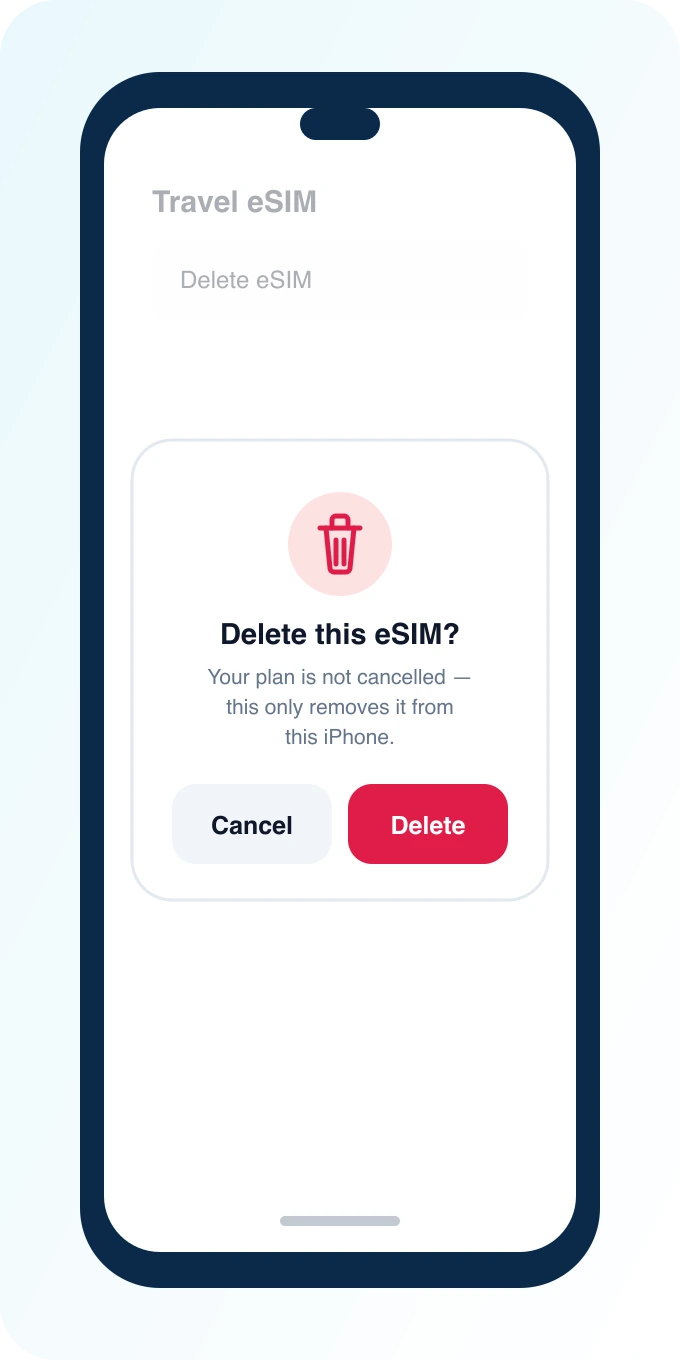
Confirm the removal. Your plan isn't cancelled — this only removes it from this iPhone.
Contact support if you want to cancel the plan itself.
3 steps · once your trip is over
Settings → Network & internet → SIMs (or Connections → SIM manager) → select the travel eSIM.
Only remove it once your trip is fully over.
Tap Remove SIM (or the trash/delete icon) for that profile.
Wording differs slightly by phone brand — look for Remove or Delete next to the eSIM.
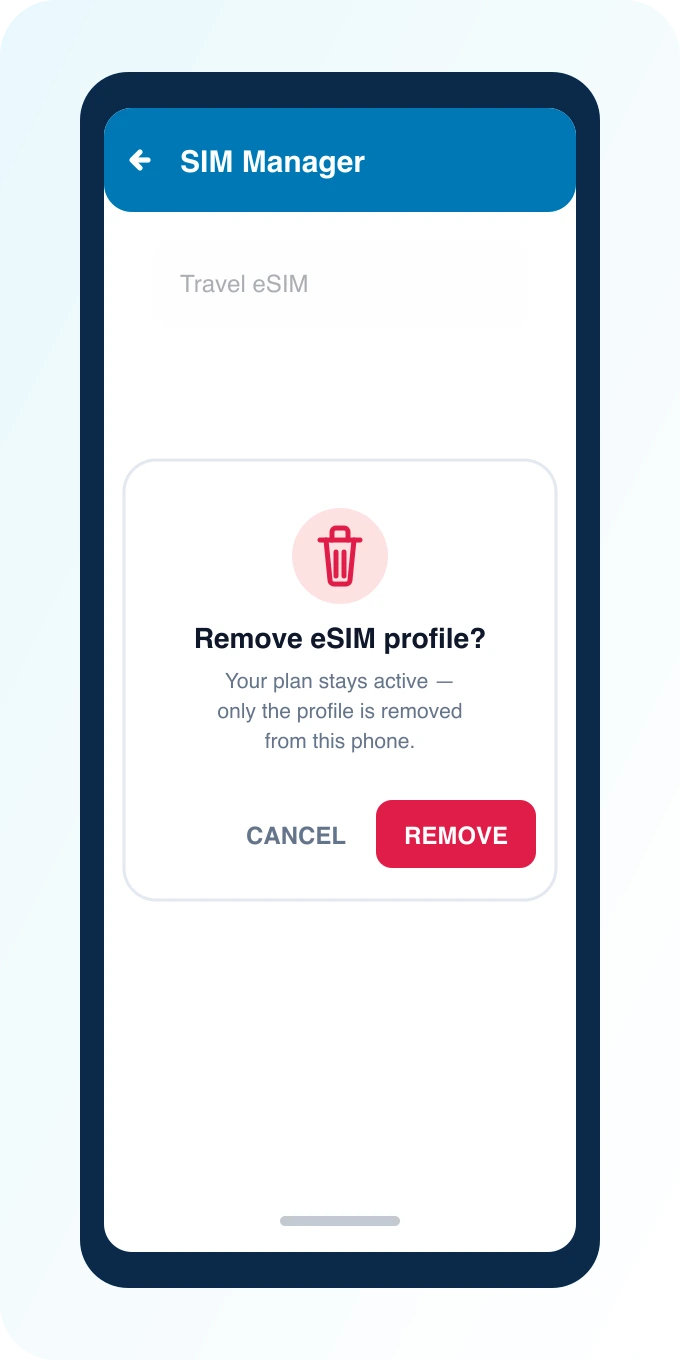
Confirm. Your plan isn't cancelled — only removed from this phone.
Switch Mobile Data back to your home SIM first if it was set to the travel line.
旅行结束后,你可以放心删除旅行 eSIM——这不会影响你的本国号码、通讯录或实体 SIM 卡。在 iPhone 上,前往“设置”→“蜂窝网络”,选择旅行线路,然后轻点“移除 eSIM”。在 Android 上,打开 SIM 管理器并删除已下载的配置文件。大多数旅行者不需要立即删除;它的主要用途是为下一次旅行的 eSIM 腾出存储空间,或在出售/折抵换购手机之前进行清理。
通常不需要马上删除。一个没有剩余流量的未激活旅行 eSIM 只会安静地留在手机里,不会产生任何费用,也不会明显消耗电池电量。在以下情况下可以考虑删除:
如果你可能很快重返同一目的地,可以暂时保留它——部分供应商允许在有效期窗口内重新激活未使用的配置文件(各家政策不同;请在控制面板中查看套餐状态,而不要凭猜测行事)。
如果蜂窝数据之前设置为刚移除的那条线路,iPhone 会提示你选择新的默认线路——请选择你的本机 SIM 卡。
不同厂商和 Android 版本的菜单措辞略有差异;但无论如何,配置文件始终位于 eSIM/SIM 管理界面之下。
移除旅行 eSIM 的方式,应当与交接设备前移除个人账户的做法相同——也就是同时退出 iCloud/Google 账号、删除面容 ID/指纹数据,并执行恢复出厂设置。留在被折抵手机上的 eSIM 配置文件并不会暴露你的 PingRoam 账户,但把它和其他所有个人数据一起清理干净,才是良好的数字卫生习惯。
eSIM 配置文件及其附带的数据额度与你的 PingRoam 账户是相互独立的——如果未使用的流量对你很重要,请在移除配置文件之前,先在控制面板中查看余额和有效期。
通常不行——配置文件一般只能安装一次。如果你在返程旅行中还需要它,请联系 [email protected] 咨询你所用套餐的重新签发选项。
不会。移除旅行 eSIM 只影响那一条特定的蜂窝线路——通讯录、照片以及你的本机 SIM 卡都不会受到任何影响。
不需要——移除配置文件属于手机的本地设置操作,不需要任何网络连接。
已经在计划下一次出发?前往 PingRoam 的目的地页面,提前选好下一张旅行 eSIM,落地即可联网。
