在 Pixel、Samsung 等 Android 手机上通过二维码安装旅行 eSIM,包含双卡数据使用技巧。

审核 · Device compatibility & installation
更新于 2026-09-13
3 steps · about 2 minutes on Wi‑Fi
Good to know
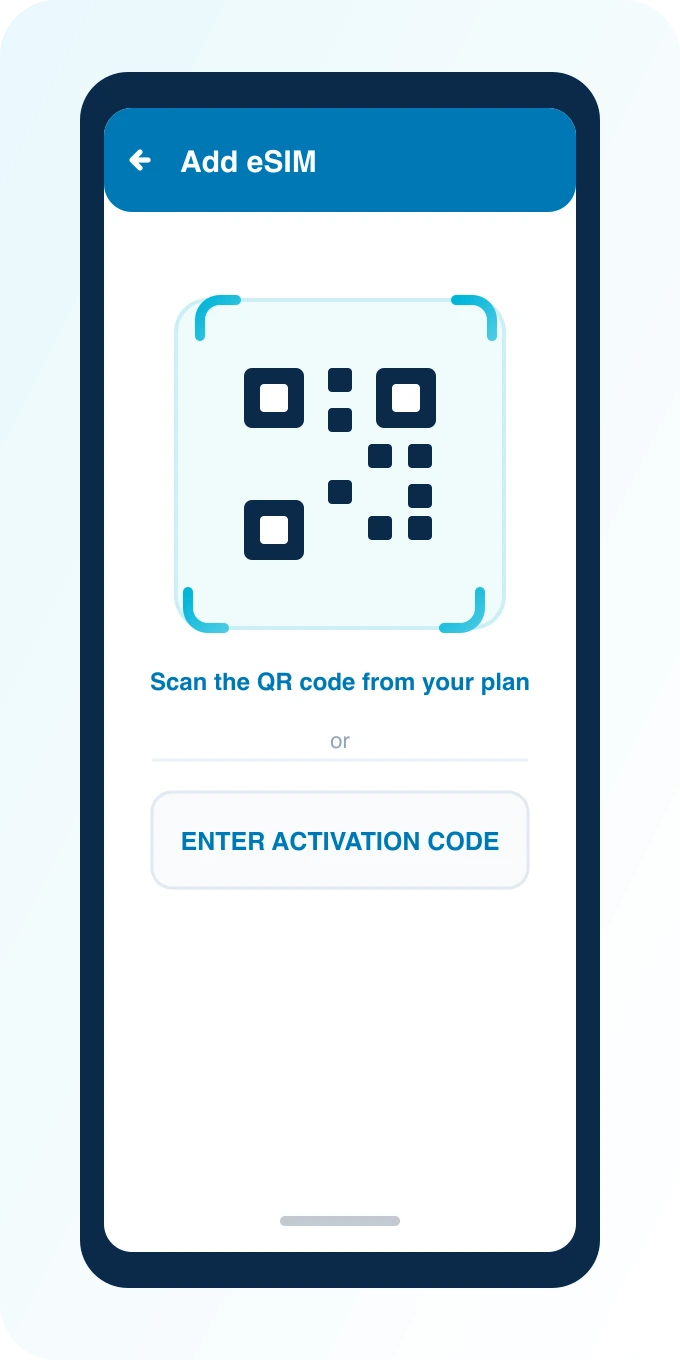
Settings → Network & internet → SIMs (Pixel) or Connections → SIM manager (Samsung) → Add eSIM → Scan QR code.
No QR handy? Use Enter Activation Code below.
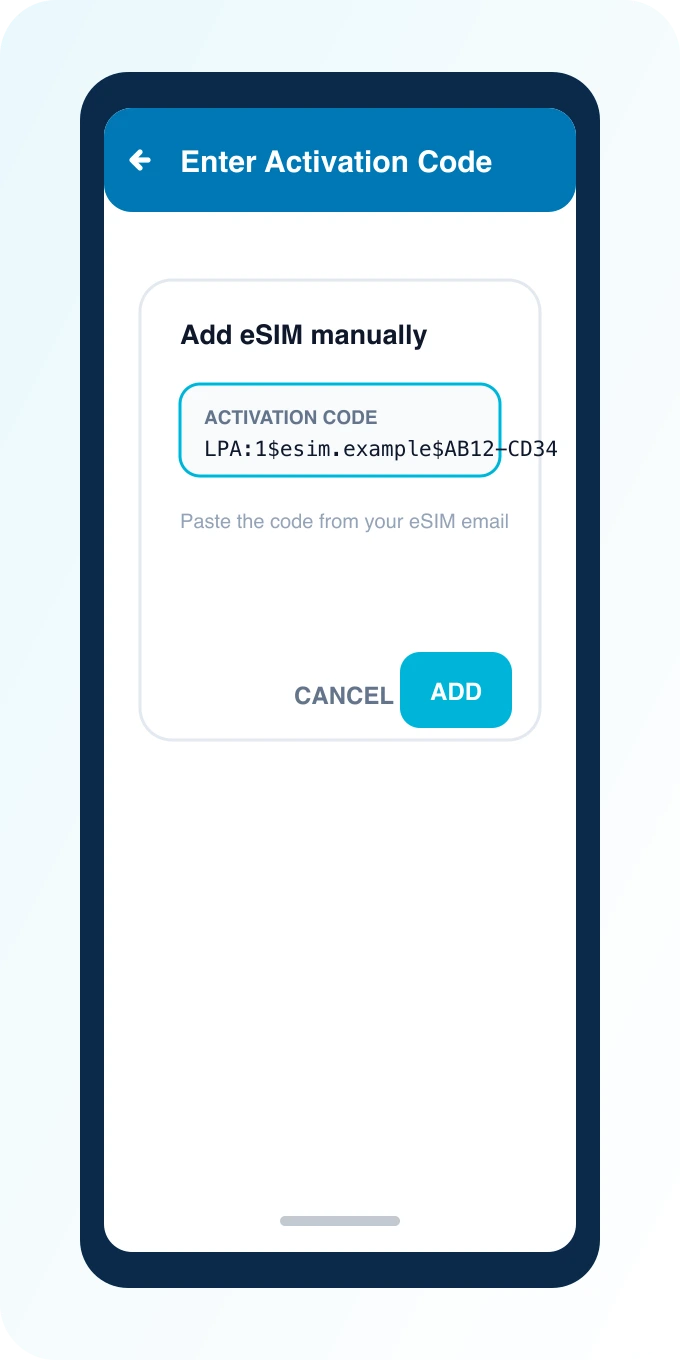
Tap Enter Activation Code and paste the code from your dashboard.
The code is on the same email as your QR, in the LPA:1$… format.
Confirm the download, name the plan, then switch the eSIM on.
Keep your physical SIM enabled for calls and SMS.
首先确认:eSIM 兼容性检查。购买仅通过网页进行;应用程序不出售套餐。
提示:在出发前尽量使用 Wi‑Fi 进行下载和激活,以确保过程顺利。
提示:如果二维码无法识别,请使用 输入激活代码,在仪表盘中找到 SM‑DP+ 与对应的激活码,然后手动输入。
iPhone 用户:如何在 iPhone 上安装 eSIM。双卡使用习惯:双卡 eSIM 旅行技巧。
| 问题 | 解决 |
|---|---|
| “添加 eSIM” 选项灰色 | 设备或运营商可能阻止 eSIM;检查兼容性 |
| 下载失败 | 确保 Wi‑Fi 稳定;重新尝试;确认二维码未被使用 |
| 到达后无数据 | 将移动数据设置为 eSIM;切换飞行模式后再开启 |
| 网络错误 | 确认目的地与购买的计划相符 |
该机型可能缺乏 eSIM 硬件,或区域版本/运营商固件已禁用。请查看制造商的 eSIM 列表并确认您的运营商已解锁。
通常不能。eSIM 配置文件通常只能绑定一台设备。如需更换手机,请联系支持以重新发行。
不需要。保留实体 SIM 卡用于家庭号码和短信验证码,同时数据通过 eSIM 进行。
概念上相同(扫描二维码/下载 SIM),但菜单名称可能不同。在设置中搜索 “eSIM” 或 “添加移动计划” 即可找到相应选项。
