
Пошаговая инструкция по установке путешественного eSIM на iPhone с QR‑кодом — до посадки, без дополнительных роуминговых сборов.

Проверил · Device compatibility & installation
Обновлено 2026-10-18
3 steps · about 2 minutes on Wi‑Fi
Good to know
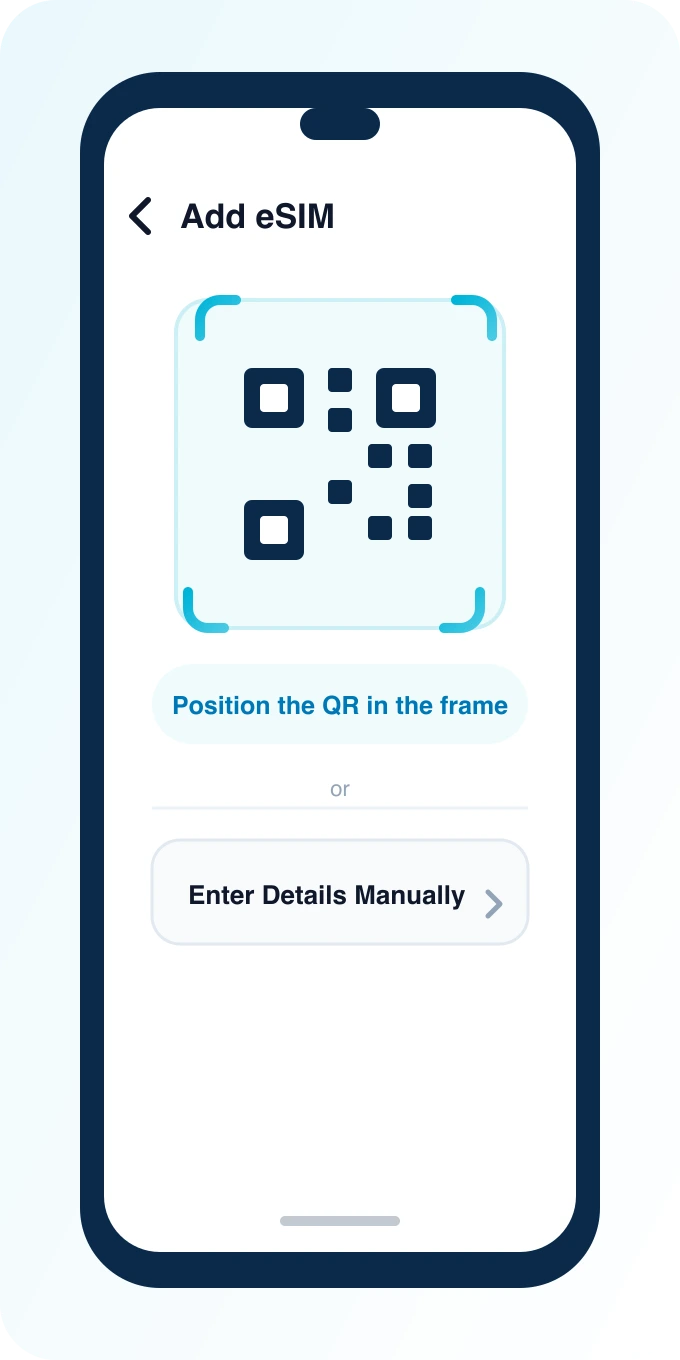
Settings → Cellular → Add eSIM → Use QR Code, then scan the code from your PingRoam dashboard.
No QR handy? Use Enter Details Manually below.
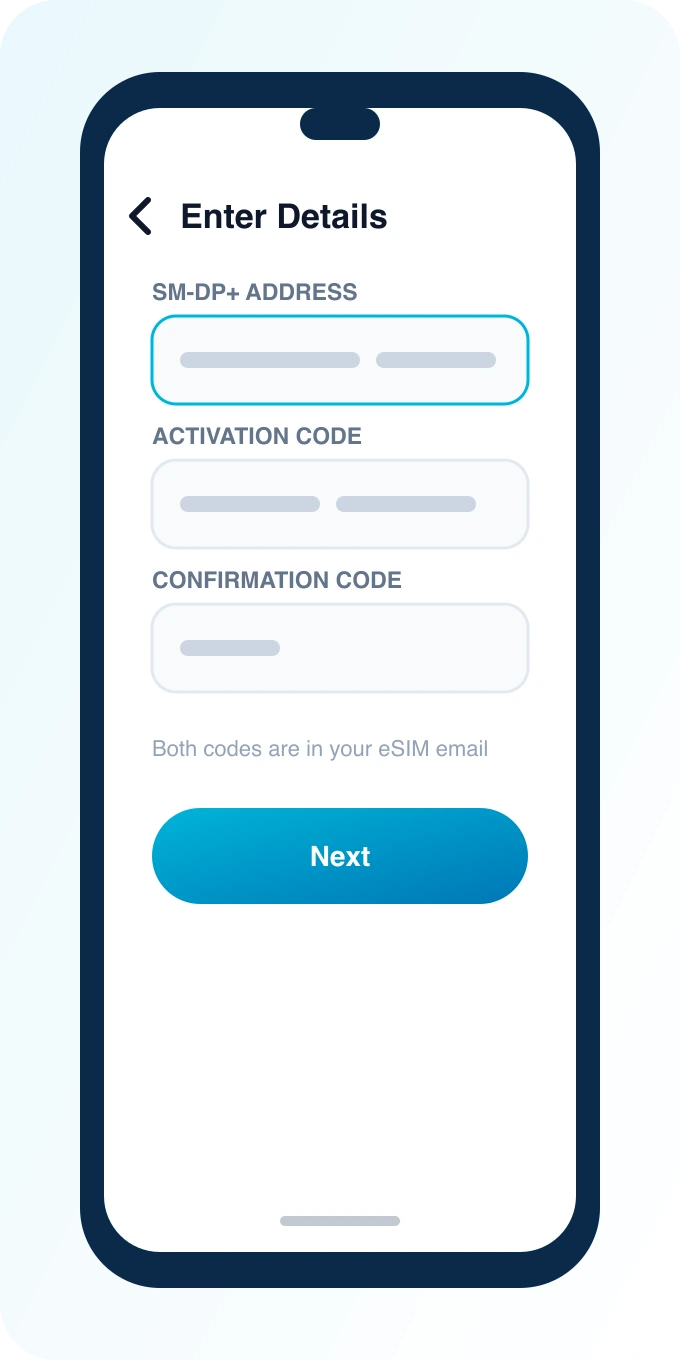
Paste the SM-DP+ address and activation code from your dashboard, then tap Next.
Both codes are on the same confirmation email as your QR.
Tap Add Cellular Plan, then label it something like “Travel Data” so it's easy to find later.
Leave your home line active — this adds a second line, it doesn't replace it.
Установка путешественного eSIM на iPhone занимает несколько минут с помощью QR‑кода: откройте Настройки → Cellular → Add eSIM, отсканируйте план QR, затем установите Cellular Data на туристическую строку перед или после посадки. Вы сохраняете физическую SIM‑карту для звонков и SMS, а данные используются через eSIM, что полностью исключает дополнительные роуминговые сборы. Это руководство охватывает iPhone XS и новее, работающие на iOS 17 и выше.
PingRoam планы продаются только через веб‑сайт. Приложение‑компаньон показывает QR‑коды и использование, но не продает в‑приложении планы. После покупки вы получите доступ к дашборду, где можно увидеть детали тарифа, срок действия и QR‑код.
Related: What is an eSIM? · eSIM compatibility check. Перед покупкой рекомендуется проверить совместимость вашего устройства.
Ручное вводное (SM‑DP+ адрес и код активации) доступно, если сканирование QR‑кода не удаётся — используйте значения, указанные в вашем дашборде. Для этого выберите «Enter Details Manually» и введите код активации, который вы найдёте в разделе «My eSIMs».
| Проблема | Вероятное решение |
|---|---|
| Не удалось активировать | Повторите попытку в стабильном Wi‑Fi. Убедитесь, что QR‑код ещё не использовался на другом устройстве (каждый QR‑код активируется только один раз). |
| Нет сигнала после посадки | Переключите режим Airplane Mode, подождите несколько секунд, затем включите Wi‑Fi и проверьте, что Cellular Data привязан к travel eSIM. |
| По‑прежнему используется домашние данные | Установите Cellular Data на travel eSIM. Отключите опцию «Allow Cellular Data Switching», чтобы iPhone не переключалась автоматически на домашнюю сеть. |
| Медленные скорости | Перезагрузите iPhone, очистите кэш сети (Settings → General → Reset → Reset Network Settings). Проверьте, что вы выбрали правильный план для страны/региона. Если проблема сохраняется, обратитесь в поддержку PingRoam. |
Меню Android отличается в зависимости от производителя. Смотрите How to install an eSIM on Android для шагов для Pixel и Samsung, использующих тот же QR‑код. Обратите внимание, что на некоторых устройствах требуется включить «eSIM» в настройках сети перед добавлением.
Да. Установите eSIM в Wi‑Fi дома или в аэропорту. Вы можете оставить туристическую строку неактивной, пока не понадобится данные, и активировать её в любой момент, просто включив её в настройках Cellular.
Нет. Современные iPhone поддерживают Dual SIM: одна физическая (или вторая eSIM) плюс ваш eSIM для данных. Физическая SIM остаётся полностью нетронутой, если вы не удаляете её вручную.
Обычно да, только для строки eSIM. В большинстве планов Data Roaming уже включён автоматически, но если в описании указано иное, включите его вручную для eSIM‑строки. Домашнюю строку держите без роуминга, чтобы избежать дополнительных сборов.
Ваша модель, регион или блокировка оператора могут запрещать eSIM. Перед покупкой проведите eSIM compatibility check. Если проверка показывает несовместимость, выберите другой план или используйте физическую SIM.
Закажите eSIM прямо сейчас: Destinations.
Примечание: все ссылки используют только разрещённые пути.
