
دليل خطوة بخطوة لتثبيت eSIM سفر على iPhone باستخدام رمز QR — قبل وصولك، بدون رسوم روام

راجعه · Device compatibility & installation
حدّث في 2026-10-18
3 steps · about 2 minutes on Wi‑Fi
Good to know
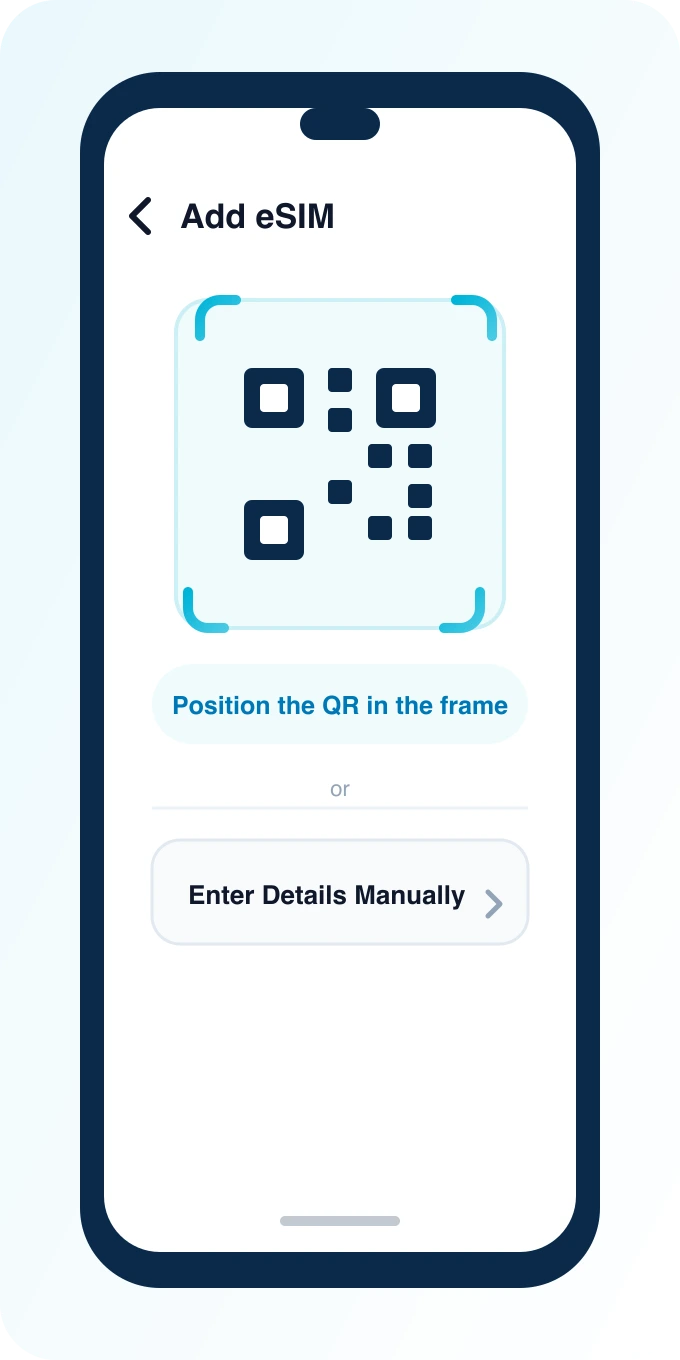
Settings → Cellular → Add eSIM → Use QR Code, then scan the code from your PingRoam dashboard.
No QR handy? Use Enter Details Manually below.
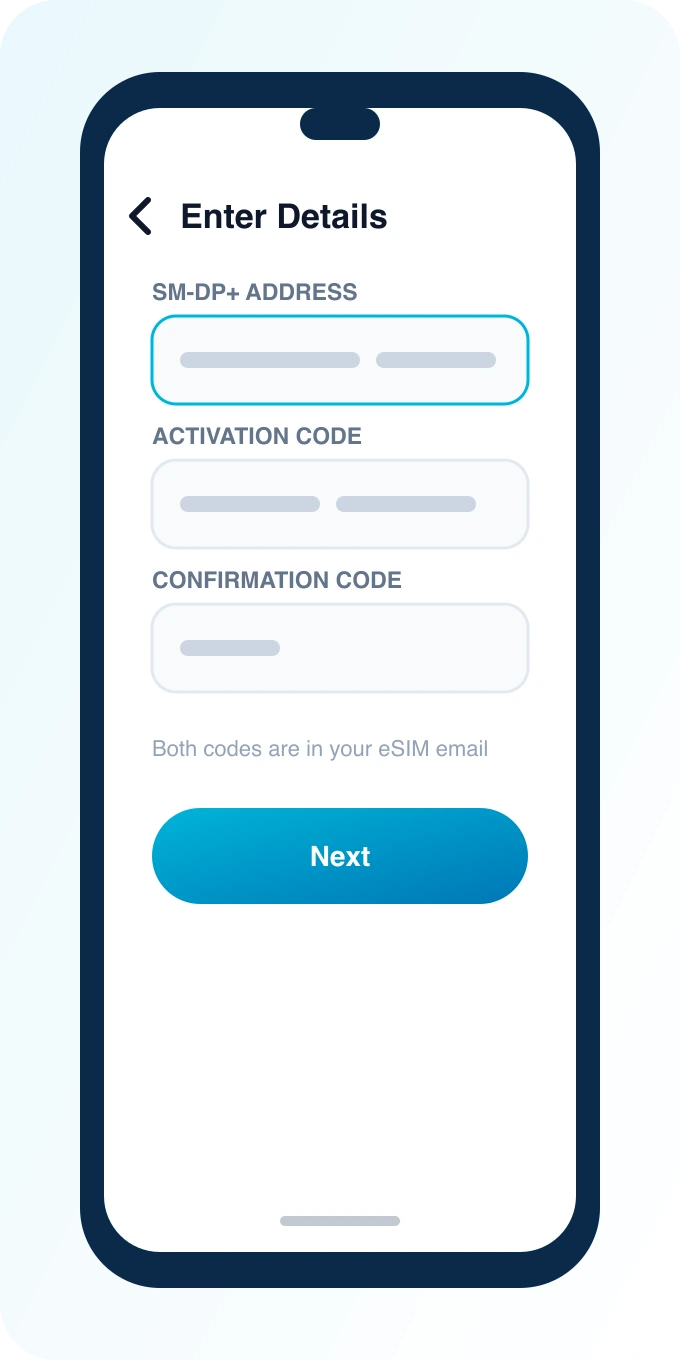
Paste the SM-DP+ address and activation code from your dashboard, then tap Next.
Both codes are on the same confirmation email as your QR.
Tap Add Cellular Plan, then label it something like “Travel Data” so it's easy to find later.
Leave your home line active — this adds a second line, it doesn't replace it.
تركيب eSIM سفر على iPhone يستغرق بضع دقائق فقط باستخدام رمز QR: افتح الإعدادات → Cellular → Add eSIM، ثم مسح رمز الخطة الخاص بك، ثم حدد Cellular Data إلى الخط السياحي قبل أو بعد وصولك. يمكنك الاحتفاظ ببطاقة SIM الفعلية للاتصالات والرسائل، وستبقى متاحة للـ OTP والرسائل النصية. يغطي هذا الدليل جميع طرازات iPhone من XS وحتى أحدثها على iOS 17+.
خطط PingRoam تُباع عبر الويب فقط. يُظهر تطبيق الشريك رمز QR واستخدامه، ولا يبيع خطط داخل التطبيق. يمكنك إدارة خططك، مشاهدة رصيد البيانات، وتفعيل أو إلغاء تفعيل الخطة من خلال لوحة التحكم.
Related: ما هو eSIM؟ · تحقق من توافق eSIM
إذا فشل مسح رمز QR، يمكنك إدخال عنوان SM-DP+ والكود التفعيل يدويًا باستخدام القيم المتوفرة في لوحة التحكم. ستحتاج إلى هذه القيم إذا كان الرمز غير قابل للمسح.
| المشكلة | الحل المقترح |
|---|---|
| غير قادر على التفعيل | أعد المحاولة على Wi‑Fi؛ تأكد من أن رمز QR لم يُستخدم مسبقًا على جهاز آخر. تحقق من أن الرمز لا يزال ساريًا ولم يُستهلك. |
| لا توجد إشارة بعد الهبوط | قم بتفعيل وضع الطائرة لبضع ثوانٍ ثم أعد تشغيل الهاتف. تأكد من أن Cellular Data = eSIM السياحي. |
| ما زال يتم استخدام بيانات المنزل | حدد Cellular Data إلى eSIM السياحي؛ عطّل التبديل البيانات. تحقق من أن الخط السياحي هو الخط المحدد للبيانات. |
| سرعات بطيئة | أعد تشغيل iPhone؛ تحقق من أن الخطة التي اشتريتها صحيحة للبلد/المنطقة. إذا استمرت المشكلة، تواصل مع دعم PingRoam. |
| eSIM غير موجود في إعدادات Cellular | تأكد من أن جهازك يدعم eSIM (iPhone XS أو أحدث). قد تحتاج إلى تحديث iOS إلى أحدث نسخة. |
| رمز التفعيل منقضى صلاحيته | طلب رمز تفعيل جديد من لوحة التحكم؛ الرمز имеет مدة صلاحية محدودة. |
| قفل carrier يمنع تفعيل eSIM | تواصل مع شركة الاتصالات الخاصة بك لإلغاء قفل الجهاز أو اسأل عن خيار eSIM. |
قوائم Android تختلف حسب الشركة المصنعة. انظر كيفية تثبيت eSIM على Android للحصول على خطوات Pixel وSamsung باستخدام نفس رمز QR. ستجد خيارات مشابهة في إعدادات الشبكة أو في تطبيق الإعدادات الخاص بالشركة.
نعم. يمكنك تثبيت eSIM على Wi‑Fi في المنزل أو بالمطار قبل الرحلة، ثم ترك الخط السياحي غير نشط حتى تحتاج إلى البيانات الفعلية. سيساعدك ذلك على تجنب أي رسوم إضافية عند وصولك، وتضمن أن البيانات ستكون جاهزة عند هبوط الطائرة.
لا، لا يؤدي تثبيت eSIM إلى حذف بطاقة SIM الفعلية. يدعم iPhone الحديث Dual SIM، لذا يمكنك الاحتفاظ ببطاقة SIM المنزلية للاتصالات والرسائل، بينما تستخدم eSIM السياحي للبيانات. لا داعي لإزالة أي بطاقة.
عادةً نعم على خط eSIM السياحي فقط. تأكد من أن Data Roaming مفعلًا على هذا الخط إذا طلبت ذلك تعليمات الخطة. احتفظ بتفعيل Roaming على الخط الأساسي معلقًا لتفادي أي رسوم carrier غير مرغوب فيها.
قد يكون ذلك نتيجة لقفل carrier، أو عدم دعم الموديل للـ eSIM في المنطقة الخاصة بك. قم بتشغيل تحقق من توافق eSIM قبل شراء الخطة. إذا كان جهازك غير مدعوم، قد تحتاج إلى استخدام بطاقة SIM física بدلاً من eSIM.
-تصفح الوجهات للبحث عن خطط محلية وإقليمية تناسب رحلتك. ستجد خيارات مخصصة لكل دولة أو منطقة.
-قارن التكاليف في eSIM مقابل الروام لتحديد الخيار الأكثر اقتصادية بالنسبة لك.
-لمزيد من الإجابات في الأسئلة الشائعة أو تواصل مع فريق الدعم عبر [email protected].
