ثبّت شريحة eSIM للسفر على هواتف Pixel وسامسونج وأجهزة أندرويد الأخرى عبر رمز QR — مع نصائح لبيانات شريحتين (Dual SIM).

راجعه · Device compatibility & installation
حدّث في 2026-09-13
3 steps · about 2 minutes on Wi‑Fi
Good to know
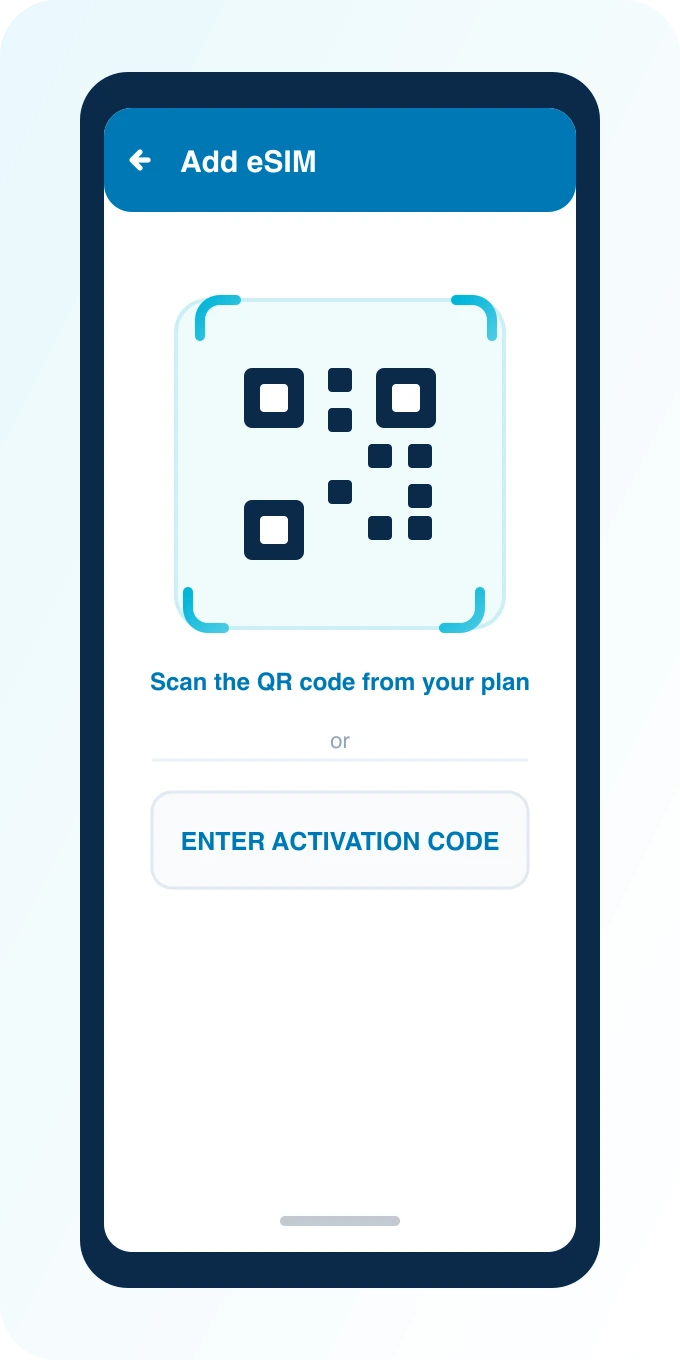
Settings → Network & internet → SIMs (Pixel) or Connections → SIM manager (Samsung) → Add eSIM → Scan QR code.
No QR handy? Use Enter Activation Code below.
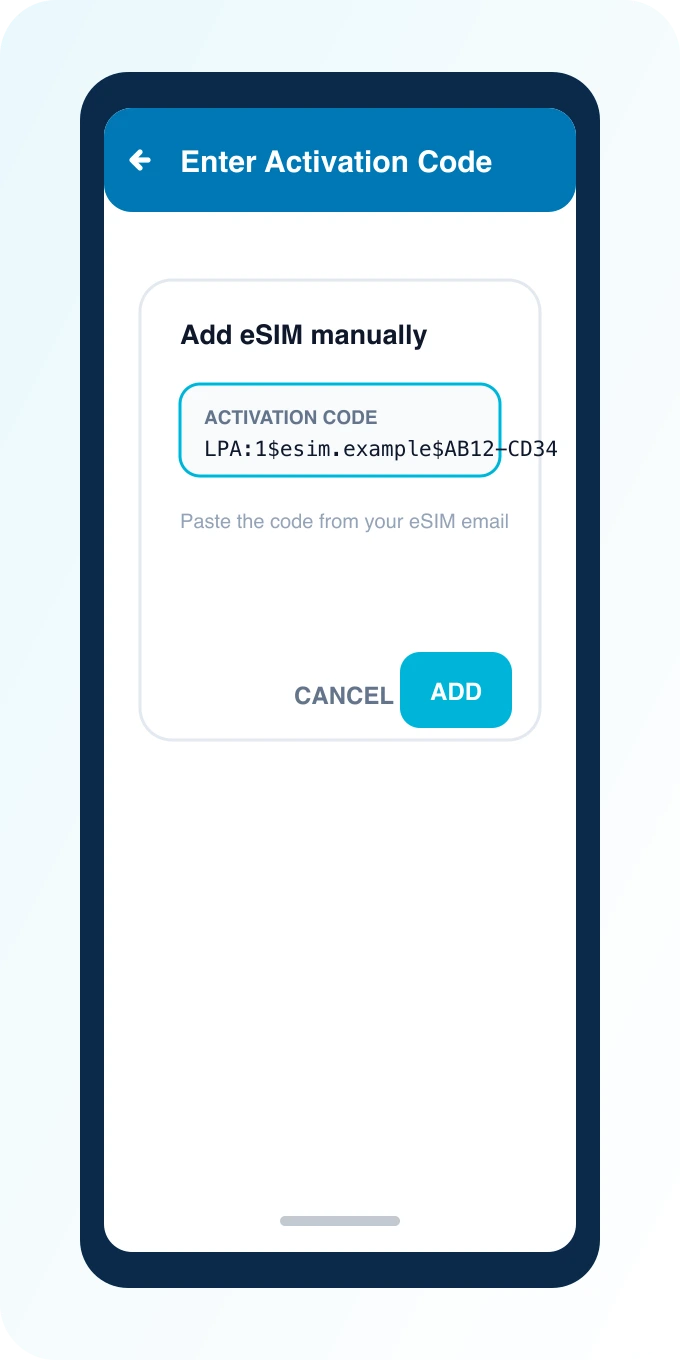
Tap Enter Activation Code and paste the code from your dashboard.
The code is on the same email as your QR, in the LPA:1$… format.
Confirm the download, name the plan, then switch the eSIM on.
Keep your physical SIM enabled for calls and SMS.
تثبيت شريحة eSIM للسفر على هاتف أندرويد يعني إضافة خطة بيانات رقمية إلى جهازك عبر رمز QR من خلال المسار: الإعدادات ← الشبكة والإنترنت ← الشرائح (على هواتف Pixel)، أو الإعدادات ← الاتصالات ← مدير الشرائح (على هواتف Samsung Galaxy)، ثم ضبط شريحة eSIM كخط البيانات المفضل ليتصفح هاتفك الإنترنت من خلالها. تتغير أسماء القوائم وعناوينها باختلاف الشركة المصنعة وإصدار نظام أندرويد، لكن المبدأ واحد في كل الأجهزة، والرمز الذي تستلمه من PingRoam لا يتغير مهما كان طراز هاتفك.
الجاذبية الحقيقية في هذه التقنية هي البساطة: لا حاجة لانتزاع درج الشريحة ولا للبحث عن متجر اتصالات بعد الهبوط. ملف التعريف الرقمي يُنزَّل على هاتفك في دقائق، وتظل شريحتك المحلية الفعلية في مكانها تعمل كالمعتاد. كل ما تحتاجه هو اتصال Wi-Fi مستقر، وهاتف يدعم eSIM، وبضع دقائق من وقتك. الأسلوب الأمثل هو إتمام التثبيت قبل موعد السفر بيوم أو يومين، حتى تتضافر لديك فرصة اختبار كل شيء وأنت في منزلك بعيدًا عن ضغط اللحظات الأخيرة في المطار.
قبل البدء، تأكد من توفر العناصر التالية:
تحقق أولًا من جهازك عبر: فحص توافق eSIM. تتم عمليات الشراء عبر الموقع الإلكتروني فقط؛ التطبيق لا يبيع الخطط. ونصيحة عملية إضافية: احرص على أن تكون بطارية هاتفك مشحونة بما يكفي، وأن نظامك محدَّثًا إلى آخر إصدار متاح، فبعض التحديثات تضيف خيارات eSIM أو تصلح مشكلاتها.
تُعد هواتف Pixel من أسهل الأجهزة في التعامل مع شريحة eSIM بفضل واجهة أندرويد النقية وقوائمها المباشرة:
إذا ظهرت رسالة تفيد بفشل التنزيل، فتأكد من استقرار شبكة Wi-Fi ثم أعد المحاولة، وتذكّر أن كل رمز QR يُستخدم مرة واحدة فقط، فلا توزّعه على أكثر من محاولة تثبيت أو أكثر من جهاز.
على هواتف سامسونج، تتركز الإعدادات داخل قائمة الاتصالات، وقد تختلف التسمية قليلًا بحسب إصدار واجهة One UI وسنة إصدار الجهاز:
إذا فشل مسح الرمز لأي سبب (كأن تعجز الكاميرا عن قراءته بسبب إضاءة ضعيفة أو شاشة مشتركة بين جهازين)، استخدم خيار إدخال رمز التنشيط يدويًا مع عنوان SM-DP+ والرمز الموجودين في لوحة التحكم الخاصة بحسابك.
حين تهبط الطائرة، تضمن لك خطوات قليلة اتصالًا فوريًا بلا انتظار:
إذا لم يظهر الاتصال مباشرة، فعّل وضع الطائرة لنحو ثلاثين ثانية ثم أوقفه؛ فهذه الحركة البسيطة تدفع الهاتف إلى إعادة البحث عن الشبكات المتاحة والتسجيل فيها من جديد. ويمكنك أيضًا الاستفادة من مكالمات Wi-Fi عبر شريحتك المحلية إن كان مشغّلك يدعمها، مع بقاء استهلاك البيانات على شريحة السفر.
لمستخدمي آيفون: كيفية تثبيت شريحة eSIM على آيفون. ولتنظيم استخدامك لشريحتين معًا أثناء الرحلة: نصائح السفر بشريحتين eSIM.
معظم العوائق التي يواجهها المسافرون تتكرر بأشكال متشابهة، وإليك أبرزها مع حلولها المباشرة:
| المشكلة | الحل |
|---|---|
| خيار «إضافة eSIM» رمادي وغير قابل للضغط | قد يكون الجهاز أو المشغّل يمنع eSIM؛ تحقق من التوافق أولًا |
| فشل التنزيل | استخدم Wi-Fi مستقرة؛ أعد المحاولة؛ تأكد أن الرمز لم يُستخدم من قبل |
| لا توجد بيانات بعد الهبوط | اجعل شريحة البيانات المفضلة هي eSIM؛ فعّل وضع الطائرة ثم أوقفه |
| الاتصال بشبكة خاطئة | تأكد من أن وجهتك تطابق الخطة التي اشتريتها |
قد يكون الطراز يفتقر إلى عتاد eSIM أصلًا، أو أن نسخة إقليمية من الجهاز أو برنامج مشغّل معيّن عطّل هذه الميزة. راجع قائمة الأجهزة الداعمة لـ eSIM المنشورة من الشركة المصنعة، وتأكد من حالة فتح الشبكة لدى مشغّلك المحلي قبل السفر.
في العادة لا. ملفات تعريف eSIM مرتبطة بجهاز واحد فقط ولا يمكن استنساخها. تواصل مع فريق الدعم إذا احتجت إلى إصدار رمز جديد بعد تغيير هاتفك أو فقدان جهازك القديم.
لا، إطلاقًا. احتفظ بها لرقمك المحلي ورسائل التحقق (OTP) بينما تعمل البيانات على شريحة eSIM. هذا هو جوهر ميزة الشريحتين: رقم محلي للمكالمات والرسائل، وبيانات سفر منفصلة، وك
