
分步指南,使用二维码在 iPhone 上安装旅行 eSIM,登机前完成,免漫游费用。

审核 · Device compatibility & installation
更新于 2026-10-18
3 steps · about 2 minutes on Wi‑Fi
Good to know
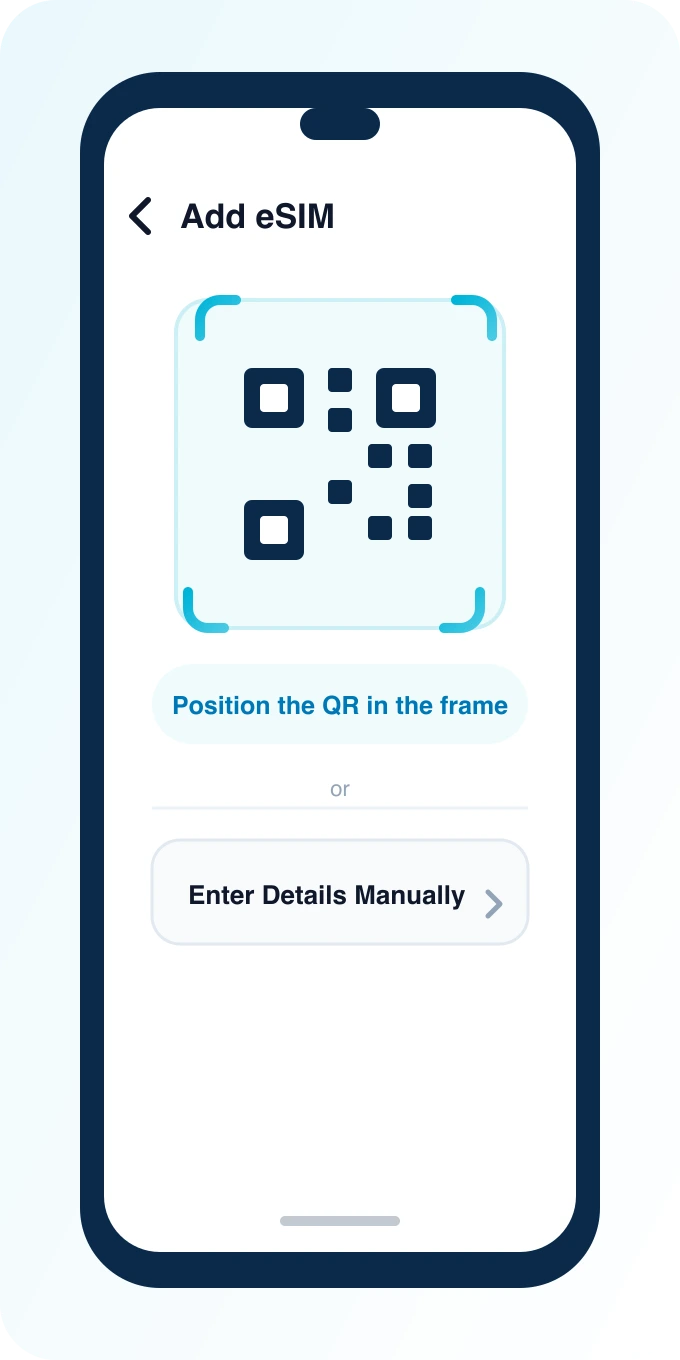
Settings → Cellular → Add eSIM → Use QR Code, then scan the code from your PingRoam dashboard.
No QR handy? Use Enter Details Manually below.
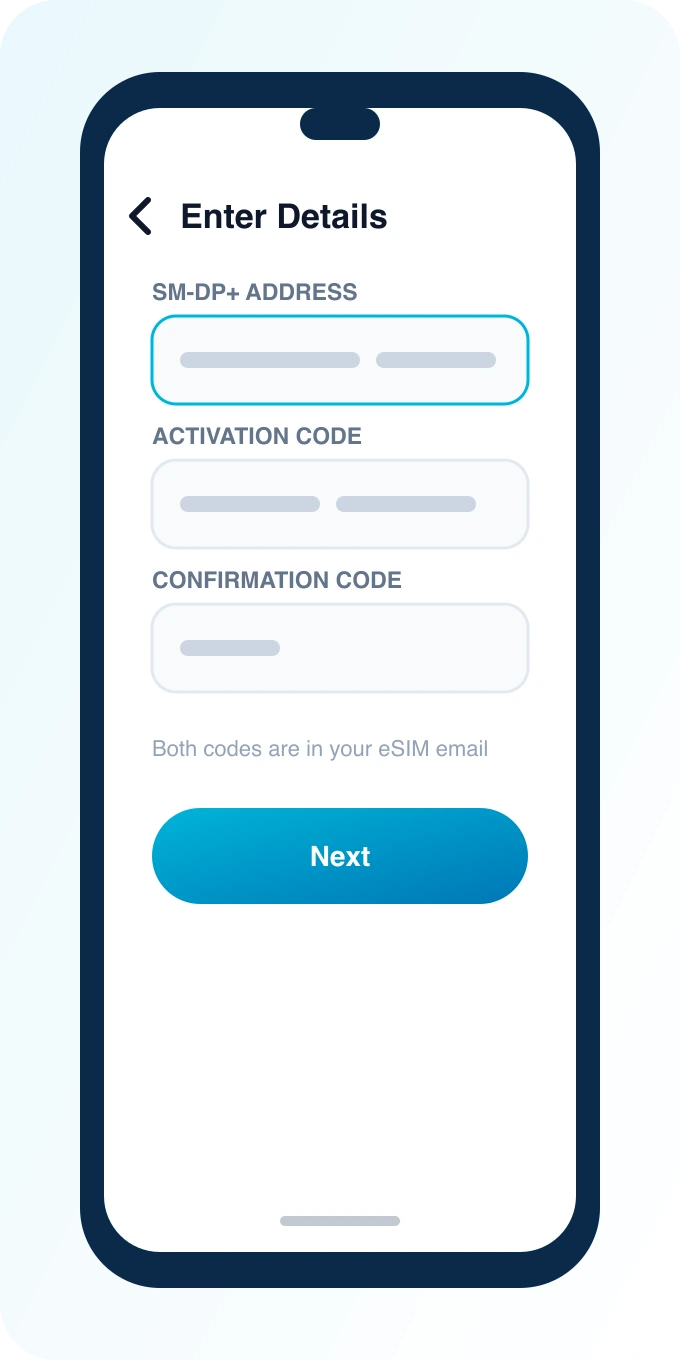
Paste the SM-DP+ address and activation code from your dashboard, then tap Next.
Both codes are on the same confirmation email as your QR.
Tap Add Cellular Plan, then label it something like “Travel Data” so it's easy to find later.
Leave your home line active — this adds a second line, it doesn't replace it.
安装旅行 eSIM 只需几分钟,使用二维码:打开 设置 → 移动网络 → 添加 eSIM,扫描计划二维码,然后在登机前或登机后将移动数据切换到旅行线。您仍保留实体 SIM 用于通话和短信。本指南适用于 iPhone XS 及更新机型,iOS 17+。
PingRoam 计划仅在网页上销售。伴随应用显示二维码和使用情况,但不提供应用内购买计划。
Related: 什么是 eSIM? · eSIM 兼容性检查
如果二维码扫描失败,可手动输入(SM-DP+ 地址和激活代码),使用仪表盘中显示的数值。
| 问题 | 可能的解决办法 |
|---|---|
| 无法激活 | 在 Wi‑Fi 上重新尝试;确认二维码未在其他设备上使用 |
| 登机后无信号 | 切换飞行模式;确认移动数据 = 旅行 eSIM |
| 仍在使用家庭数据 | 将移动数据设置为 eSIM;禁用数据切换 |
| 速度慢 | 重启 iPhone;确认已购买正确的国家/地区计划 |
Android 菜单因 OEM 而异。请参阅 如何在 Android 上安装 eSIM 了解 Pixel 和 Samsung 使用相同二维码的步骤。
可以。在家或机场的 Wi‑Fi 上安装。您可以在需要数据时才激活旅行线。
不会。现代 iPhone 支持双卡:实体 SIM(或第二个 eSIM)加上旅行 eSIM 用于数据。
通常需要仅针对 旅行 eSIM 线路 开启。请遵循仪表盘中的计划卡片。保持家庭线路关闭漫游,以免产生运营商费用。
您的机型、地区或运营商锁可能阻止 eSIM。在购买前运行 eSIM 兼容性检查。
