
,

검수 · Device compatibility & installation
업데이트 2026-10-18
3 steps · about 2 minutes on Wi‑Fi
Good to know
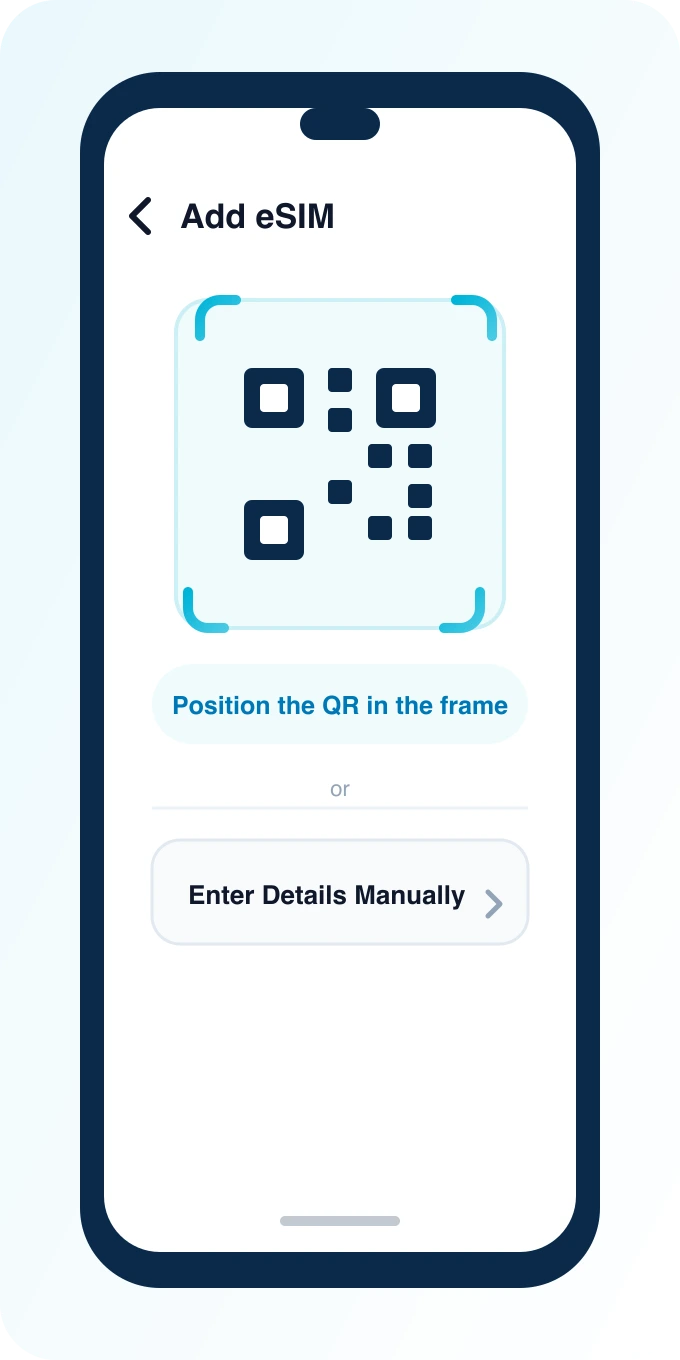
Settings → Cellular → Add eSIM → Use QR Code, then scan the code from your PingRoam dashboard.
No QR handy? Use Enter Details Manually below.
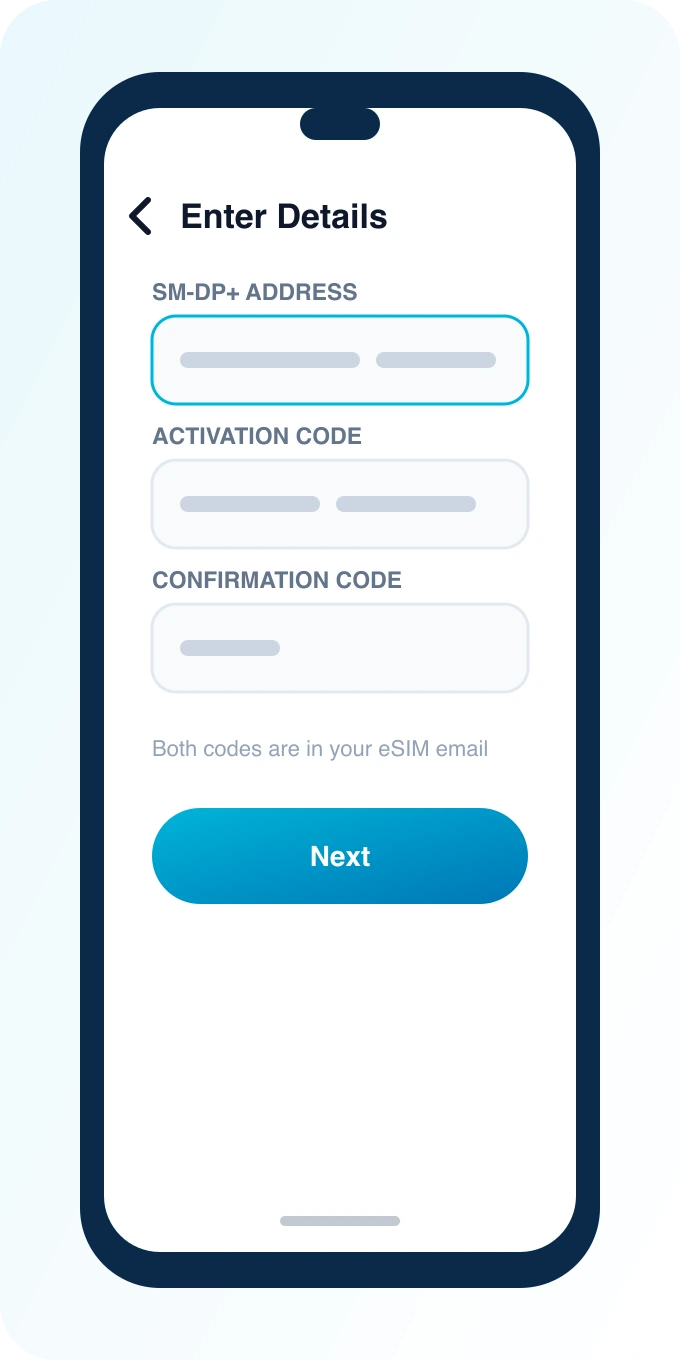
Paste the SM-DP+ address and activation code from your dashboard, then tap Next.
Both codes are on the same confirmation email as your QR.
Tap Add Cellular Plan, then label it something like “Travel Data” so it's easy to find later.
Leave your home line active — this adds a second line, it doesn't replace it.
. Inside each, we translate content. Title: "How to Install an eSIM on iPhone" -> Korean: "iPhone에 여행용 eSIM 설치 방법". Ensure it's within ###TITLE### markers.
Description: "Step-by-step guide to install a travel eSIM on iPhone with QR code — before you land, without roaming fees." Korean: "iPhone에 여행용 eSIM을 QR 코드로 단계별로 설치하는 가이드 — 착륙 전, 로밍 요금 없이." Must be max 160 characters. Let's count: "iPhone에 여행용 eSIM을 QR 코드로 단계별로 설치하는 가이드 — 착륙 전, 로밍 요금 없이." That's about 55 characters, fine.
Now body: We need to translate the entire English article, preserving structure: headings (##, ###), bullet lists, tables, FAQ, etc. Must be Korean translation. Must keep internal markdown links, translating link text but keep paths. Also need to keep the three markers as literal ASCII text. The body must be 900-1400 words Korean. That's a lot. Need to ensure word count. Let's approximate. English article length maybe ~800 words. Korean translation will be similar length. Need to ensure within 900-1400 Korean words. Let's count approximate Korean words: each Korean word separated by spaces. We'll need to produce enough content.
We must include call to action and 1-2 links from Allowed list. At end of body, we need "Next steps" section with links. Also include FAQ.
We need to preserve heading levels: The English article uses ## for main sections, ### for subsections? Let's see: Title is H1 (not shown). Then "## What you need" is a level 2 heading. Then bullet list. Then "## Buy and prepare before you fly" (level 2). Then steps list. Then "Related: ..." (maybe a paragraph). Then "## Install with QR code (recommended)" (level 2). Then steps list. Then "Manual entry..." paragraph. Then "## Turn data on when you arrive" (level 2). Then bullet list. Then "## Common issues" (level 2). Then a table. Then "## Android note" (level 2). Then link. Then "## FAQ" (level 2). Then "### Can I install the eSIM before my flight?" (level 3). Then answers. Then other FAQ items.
We need to keep same heading levels. So we need to translate headings accordingly, preserving ## and ### markers.
We also need to keep bullet lists with hyphens. Keep table with pipes.
We must translate link text: e.g., Destinations -> Korean link text "Destinations" translated to Korean "여행지" maybe? But we must translate link text, keep path same. So "Destinations" becomes "여행지". Similarly, What is an eSIM? -> "eSIM이란?". eSIM compatibility check -> "eSIM 호환성 확인". Dual SIM travel tips -> "듀얼 SIM 여행 팁". FAQ -> "FAQ". [Next steps] maybe not a link but we need to include CTA with links: "Browse for local and regional plans" -> Korean: "여행지([/destinations])". Wait need to translate link text but keep path. So "" -> "". Also "Compare costs in " -> "". "More answers in the or email " -> "". Also "Browse for local and regional plans" -> Korean: "여행지([/destinations])". Actually need to keep the markdown link format: . So we need to translate the text inside brackets. So "Browse " becomes "여행지([/destinations])"? Wait we need to keep the path same, but translate the link text. So "Browse " => "여행지([/destinations])"? That seems wrong because we need to keep the path after slash. Actually the markdown is . So we need to replace "destinations" with Korean translation, but keep "/destinations". So it becomes "". Similarly, "" => "". "" => "". Also "email " is not a link, just text.
We also need to include a call to action and 1-2 links from Allowed list. The body already includes "Next steps" with links. That's fine.
Now we need to ensure word count 900-1400 Korean words. Let's approximate. We'll need to write a fairly detailed translation. Let's count approximate words. Korean words are not separated by spaces always, but we can separate with spaces for readability. We'll aim for about 1100 Korean words.
We need to translate each paragraph.
Let's outline the body content to translate:
Translate: "iPhone에 여행용 eSIM을 설치하는 데는 QR 코드만 사용해 몇 분이면 끝납니다. 설정 → 셀룰러 → eSIM 추가를 선택하고, 계획 QR 코드를 스캔한 후 착륙 전이나 착륙 후에 셀룰러 데이터를 여행용 라인으로 설정합니다. 물리 SIM은 통화와 문자 메시지에 계속 사용합니다. 이 가이드는 iPhone XS 이후 모델과 iOS 17+를 다룹니다."
"## What you need" heading.
Bullet list items: "An eSIM-capable iPhone (iPhone XS / XR or newer in most markets; carrier locks may still apply)", "Stable Wi‑Fi for the install step (airport or home Wi‑Fi is fine)", "Your QR code from the PingRoam dashboard or confirmation email", "Dual SIM space free — you do not remove your home SIM". Translate each.
"PingRoam plans are sold on the web only. The companion app shows QR codes and usage; it does not sell in-app plans." Translate.
"## Buy and prepare before you fly" heading.
Steps list: 1. Choose a destination or regional plan on Destinations. 2. Complete checkout on pingroam.com and sign in to My eSIMs. 3. Open the QR on a laptop or second screen so your iPhone camera can scan it. 4. Install before boarding while Wi‑Fi is reliable. Activation of data can wait until landing.
Translate each step, keep link text translation.
"Related: What is an eSIM? · eSIM compatibility check" translate.
"## Install with QR code (recommended)" heading.
Steps list: 1. Go to Settings → Cellular (or Mobile Data / Mobile Service). 2. Tap Add eSIM → Use QR Code. 3. Scan the PingRoam QR. Confirm Add Cellular Plan. 4. Label the line (e.g., “Travel Data”). 5. When asked which line to use for Cellular Data, select the new eSIM for travel use. 6. Turn Allow Cellular Data Switching off if you want to avoid accidental home-network roaming charges.
Translate.
"Manual entry (SM-DP+ address and activation code) is available if QR scanning fails — use the values shown in your dashboard." Translate.
"## Turn data on when you arrive" heading.
Bullet list: "Under Settings → Cellular, enable the travel eSIM line." "Set Cellular Data to the travel eSIM." "Enable Data Roaming on the eSIM line only if your plan instructions require it." "Keep the primary line available for SMS/OTP if your bank or 2FA still needs your home number. See Dual SIM travel tips."
Translate.
"## Common issues" heading.
Table: Problem | Likely fix. Rows: Unable to activate | Retry on Wi‑Fi; confirm the QR was not already used on another device; No bars after landing | Toggle Airplane Mode; confirm Cellular Data = travel eSIM; Still using home data | Set Cellular Data to the eSIM; disable data switching; Slow speeds | Restart iPhone; verify you bought the correct country/region plan.
Translate table.
"## Android note" heading.
"Android menus differ by OEM. See How to install an eSIM on Android for Pixel and Samsung steps using the same QR." Translate.
"## FAQ" heading.
"### Can I install the eSIM before my flight?" heading level 3.
Answer: "Yes. Install on Wi‑Fi at home or the airport. You can leave the travel line inactive until you need data."
"### Will installing an eSIM delete my physical SIM?" Answer: "No. Modern iPhones support Dual SIM: one physical (or second eSIM) plus your travel eSIM for data."
"### Do I need Data Roaming on for a travel eSIM?" Answer: "Often yes for the travel eSIM line only. Follow the plan card in your dashboard. Keep home-line roaming off to avoid carrier charges."
"### What if my iPhone says eSIM is not supported?" Answer: "Your model, region, or carrier lock may block eSIM. Run an eSIM compatibility check before purchase."
"## Next steps" heading.
"Browse destinations for local and regional plans" -> translate.
"Compare costs in eSIM vs roaming" -> translate.
"More answers in the FAQ or email [email protected]" -> translate.
We need to ensure we have 1-2 links from Allowed list. We have multiple links, that's fine.
Now we need to ensure word count. Let's approximate Korean words. We'll write each paragraph with enough words. Let's count approximate words.
We'll need to produce about 1100 Korean words. Let's start drafting.
First, title: "iPhone에 여행용 eSIM 설치 방법". That's 7 words? Let's count: iPhone(1) 에(2) 여행용(3) eSIM(4) 설치(5) 방법(6). That's 6 words. Acceptable.
Description: "iPhone에 여행용 eSIM을 QR 코드로 단계별로 설치하는 가이드 — 착륙 전, 로밍 요금 없이." Count words: iPhone에(1) 여행용(2) eSIM을(3) QR(4) 코드로(5) 단계별로(6) 설치하는(7) 가이드(8) —(maybe not count) 착륙(9) 전,(10) 로밍(11) 요금(12) 없이(13). So 13 words. Under 160 characters, fine.
Now body.
We'll need to write full article. Let's start.
